
Introducción
Implementación en la nube
Implementación local
Configuración de organizaciones y analistas
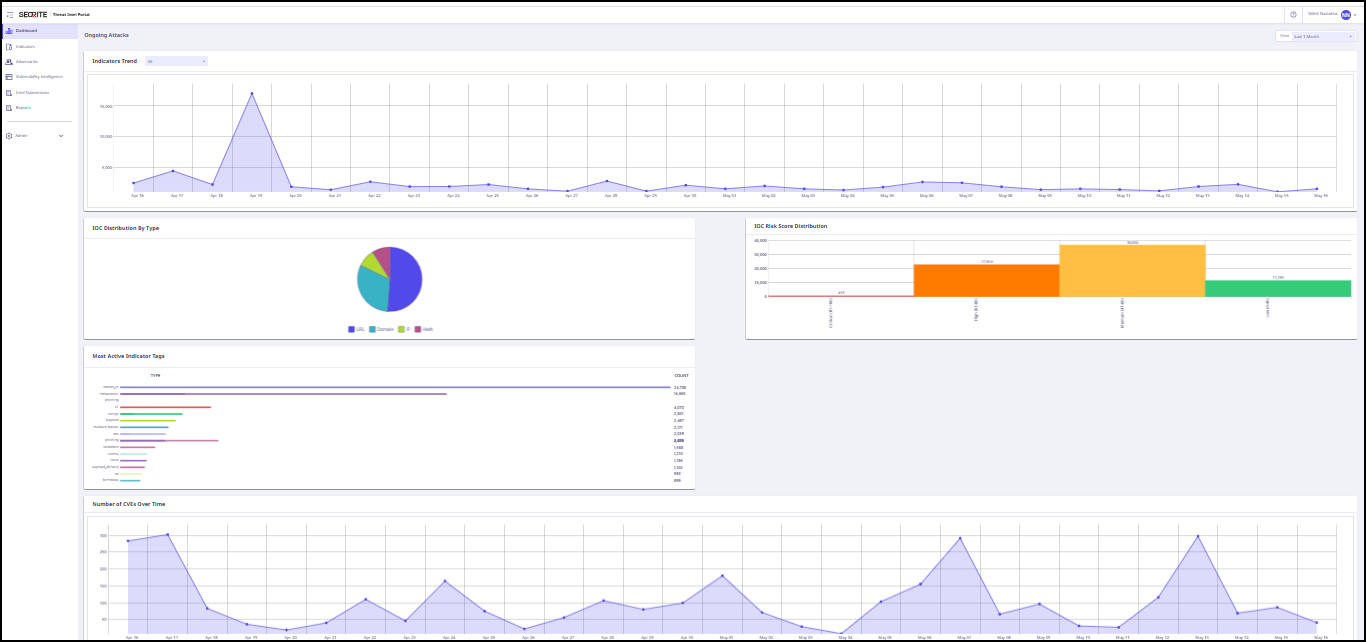
Dashboard
Información de inteligencia sobre indicadores de compromiso (IoC)
La pestaña Indicadores ofrece una descripción detallada de todos los IoC detectados recientemente. Los IoC incluyen direcciones IP, nombres de dominio, hashes de archivos y URL que se pueden usar para detectar actividad maliciosa. Estos indicadores ayudan a detectar, analizar y responder a las ciberamenazas de forma eficaz.
La pestaña Indicadores presenta los IoC en formato gráfico y tabular. Puede ver los detalles de los IoC y filtrar el gráfico por intervalos de fechas específicos: último día, últimos 7 días, último mes, últimos 3 meses, último año, o bien seleccionar un intervalo de fechas personalizado.
Visualización de los detalles del IoC
Puedes ver los detalles del IoC, como la descripción o el nombre, el tipo, las calificaciones y la primera y última vez que se vio, en formato tabular.
Para ver los detalles de cada IoC:
- En el portal Seqrite Threat Intel, haga clic en Indicadores en el panel izquierdo.
- En la página de Indicadores , seleccione el indicador y haga clic en el icono >
La página de detalles del indicador muestra la siguiente información:
- Descripción general del indicador : Puntuación de riesgo, puntuación de confianza y descripción del IoC.
- Atributos : Propiedades clave como la fuente, la fecha de detección y el tipo.
- Mapeo de TTP : Enlaces a tácticas, técnicas y procedimientos asociados con el IoC.
- Asociaciones : Relaciones conocidas con actores de amenazas, malware o IoC.
- Recomendaciones : Acción recomendada para los IoC seleccionados.
Seleccionar columna del selector de columnas
El selector de columnas permite personalizar la vista de tabla. Puede elegir las columnas que desea mostrar en la tabla.
- Para elegir las columnas, haga clic en la página Indicadores y seleccione la columna deseada.
Nota: Puede seleccionar hasta 7 columnas para mostrar.
Filtrado de la lista IoC
Puede filtrar la lista de IoC para refinar los resultados según atributos o categorías.
Para filtrar la lista de IoC, siga estos pasos:
- En el portal Seqrite Threat Intel, haga clic en Indicadores en el panel izquierdo.
- En la página de Indicadores , haga clic en
 .
. - Ingrese el atributo que sea nombre del indicador, tipo, calificaciones, fecha de primera visualización o fecha de última visualización y haga clic en Aplicar.
El sistema muestra datos filtrados.
Exportación de IoC como CSV/STIX
Puede descargar todos los IoC visibles actualmente en la página en formato CSV o STIX.
Para exportar/descargar los IoC:
- En el portal de inteligencia de amenazas de Seqrite, haga clic en Indicadores en el panel izquierdo.
- En la página Indicadores , haga clic en Exportar, seleccione el formato CSV o STIX 2.1 y, a continuación, haga clic en Exportar.
Visualización del historial de exportación de IoC
El historial de exportaciones muestra un registro de todos los indicadores de compromiso (IoC) que el usuario ha exportado. Este
historial proporciona información como el nombre de la exportación, el formato (STIX o CSV), el tamaño del archivo, la fecha de creación y el estado.
- Para ver el historial de exportaciones, haga clic en Historial de exportaciones en la página Indicadores.
Se muestra la lista de IoCs exportados.
Inteligencia sobre adversarios
Un adversario es cualquier individuo o grupo que intente realizar actividades dañinas, como ciberataques o espionaje, para amenazar los recursos cibernéticos.
La pestaña Adversarios proporciona información sobre los adversarios detectados. Los detalles de cada adversario incluyen su nombre, tipo, país objetivo, sector objetivo, primera y última vez que se le vio. Esta información ayuda a detectar, analizar y responder a las ciberamenazas de manera eficaz.
Esta inteligencia ofrece una visión integral de los actores de amenazas, incluyendo sus tácticas, técnicas y asociaciones. Ayuda a comprender los motivos de los atacantes, las regiones objetivo y los sectores objetivo. Las organizaciones pueden utilizar esta inteligencia para anticipar ataques y mejorar sus capacidades de detección de amenazas.
Visualización de los detalles del adversario
Puedes consultar los detalles del adversario, como su nombre, tipo, país objetivo, sector objetivo, primera y última aparición, en formato tabular. Para ver los detalles de cada adversario, sigue estos pasos:
- En el portal Seqrite Threat Intel, haga clic en Adversarios en el panel izquierdo.
- En la página Adversarios , seleccione el adversario y haga clic en el icono >.
La página de detalles del adversario muestra la siguiente información:- Descripción general del adversario : Nombre del adversario, país objetivo, ciudad objetivo, sector objetivo, origen del ataque, objetivos, motivaciones, primera vez que se le vio y última vez que se le vio.
- Mapeo de TTP : Vínculos con tácticas, técnicas y procedimientos asociados al adversario.
- Asociaciones : Relaciones conocidas con actores de amenazas, malware o IoC.
Seleccionar columna del selector de columnas
El selector de columnas permite personalizar la vista de tabla. Puede elegir las columnas que desea mostrar en la tabla.
- Para elegir columnas, haga clic
 en la página Adversarios y seleccione la columna deseada.
Nota: Puede seleccionar hasta 7 columnas para mostrar.
Filtrado de la lista de adversarios
Puedes filtrar la lista de adversarios para refinar los resultados según el tipo.
Para filtrar la lista de adversarios, sigue estos pasos:
- En el portal Seqrite Threat Intel, haga clic en Adversarios en el panel izquierdo.
- En la página Adversarios , haga clic en .
- Ingrese el atributo que sea nombre del adversario, tipo, fecha del primer avistamiento o fecha del último avistamiento y haga clic en Aplicar .
El sistema muestra datos filtrados.
Exportar adversarios como CSV/STIX
Puedes descargar todos los adversarios que se muestran actualmente en la página en formato CSV o STIX.
Para exportar/descargar los adversarios, sigue estos pasos:
- En el portal Seqrite Threat Intel, haga clic en Adversarios en el panel izquierdo.
- En la página Adversarios , haga clic en Exportar, seleccione el formato CSV o STIX 2.1 y, a continuación, haga clic en Exportar .
Visualización del historial de exportaciones del adversario
El historial de exportaciones muestra un registro de todos los archivos exportados por el usuario. Este
historial proporciona información como el nombre del archivo exportado, el formato (STIX o CSV), el tamaño, la fecha de creación y el estado.
- Para ver el historial de exportaciones, haga clic en Historial de exportaciones en la página Adversarios .
Se mostrará la lista de adversarios exportados.
Inteligencia de vulnerabilidades
La información sobre vulnerabilidades proporciona datos sobre las vulnerabilidades recién descubiertas, incluyendo su gravedad, explotabilidad y los sistemas afectados. Incluye detalles de parches y asociaciones con amenazas conocidas. Esto ayuda a las organizaciones a mitigar de forma proactiva las brechas de seguridad y a fortalecer sus defensas.
La pestaña de Información sobre Vulnerabilidades ofrece una presentación gráfica y tabular de las vulnerabilidades detectadas. Puede ver los detalles de las vulnerabilidades y filtrar el gráfico por intervalos de fechas específicos: último día, últimos 7 días, último mes, últimos 3 meses y último año.
Visualización de los detalles de la vulnerabilidad
Puedes ver los detalles de la vulnerabilidad, como el ID de CVE, la descripción, la fecha de creación, la fecha de modificación, la puntuación CVSS v3, el nivel de confianza y si ha sido explotada, en formato tabular. Para ver los detalles de cada vulnerabilidad, sigue estos pasos:
- En el portal Seqrite Threat Intel, haga clic en Inteligencia de Vulnerabilidades en el panel izquierdo.
- En la página de Inteligencia de Vulnerabilidades , seleccione la vulnerabilidad y haga clic en el icono >.
La página de detalles de la vulnerabilidad muestra la siguiente información:- Resumen : Nombre/ID del CVE, Descripción, Etiquetas, Puntuación CVSS, productos afectados, puntuación de riesgo, Referencias externas, Confidencialidad, Integridad, Impacto en la disponibilidad (CIA).
- Asociaciones : Relaciones conocidas con malware, IoC o actores de amenazas, así como técnicas y procedimientos asociados con la explotación de la vulnerabilidad.
Seleccionar columna del selector de columnas
El selector de columnas permite personalizar la vista de tabla. Puede elegir las columnas que desea mostrar en la tabla.
- Para elegir columnas, haga clic en la página de Inteligencia de Vulnerabilidades y seleccione la columna deseada.
Nota: Puede seleccionar hasta 7 columnas para mostrar.
Filtrado de la lista de vulnerabilidades
Puede filtrar la lista de vulnerabilidades para refinar los resultados según el tipo.
Para filtrar la lista de vulnerabilidades, siga estos pasos:
- En el portal Seqrite Threat Intel, haga clic en Inteligencia de Vulnerabilidades en el panel izquierdo.
- En la página de Inteligencia de Vulnerabilidades , haga clic en .
- Ingrese los detalles que son: ID de CVE, descripción, puntuación CVSS V3, índice de confianza, fecha de creación, fecha de modificación, explotado y, a continuación, haga clic en Aplicar .
El sistema muestra datos filtrados.
Exportar vulnerabilidades como CSV/STIX
Puedes descargar todas las vulnerabilidades visibles actualmente en la página en formato CSV o STIX.
Para exportar/descargar vulnerabilidades, sigue estos pasos:
- En el portal Seqrite Threat Intel, haga clic en Inteligencia de Vulnerabilidades en el panel izquierdo.
- En la página de Inteligencia de Vulnerabilidades , haga clic en Exportar, seleccione el formato CSV o STIX 2.1 y, a continuación, haga clic en Exportar .
Visualización del historial de exportaciones de inteligencia de vulnerabilidades
El historial de exportaciones muestra un registro de todas las vulnerabilidades que el usuario ha exportado. Este
historial proporciona información como el nombre de la exportación, el formato (STIX o CSV), el tamaño del archivo, la fecha de creación y el estado.
- Para ver el historial de exportaciones, haga clic en Historial de exportaciones en la página de Inteligencia de vulnerabilidades .
Se mostrará la lista de vulnerabilidades exportadas.
Envíos de usuarios
El envío de información de inteligencia es el proceso de agregar o compartir nuevos datos de inteligencia sobre amenazas, como indicadores de compromiso (IoC), tácticas, técnicas, procedimientos, actores de amenazas, firmas de malware o detalles de vulnerabilidades, para su análisis, correlación y distribución. Esto ayuda a detectar, investigar y responder a las amenazas con mayor eficacia.
La pestaña «Envíos por usuarios» permite visualizar y analizar toda la información de inteligencia recibida. Puede ver los detalles de la información enviada, su gravedad (crítica, alta, media, baja) y filtrarla por intervalos de fechas específicos: último día, últimos 7 días, último mes, últimos 3 meses y último año.
Añadiendo nueva información de Intel
Para agregar nueva información, los administradores de la organización deben seguir estos pasos:
- En el portal Seqrite Threat Intel, haga clic en «Envíos de usuarios» en el panel izquierdo.
- En la página de Envíos de Usuarios , haga clic en + Agregar Intel .
Se muestra la página Agregar nuevo Intel .
- Seleccione la categoría de la lista, introduzca los datos básicos y adicionales.
- Si desea revisar la información antes de enviarla, haga clic en Guardar borrador; de lo contrario, haga clic en Enviar .
Esta disposición también está disponible para los administradores de la organización.
Visualización de la información enviada
Puede consultar los detalles de los informes de inteligencia, como la gravedad (Crítica, Alta, Media, Baja) resaltada con códigos de color, el ID del informe, el ID del informe, el título, la fecha de notificación, la fecha de aprobación y el estado en formato tabular.
Para ver los detalles de cada informe, siga estos pasos:
- En el portal de inteligencia de amenazas de Seqrite, haga clic en » Envíos de usuarios» en el panel izquierdo.
- En la página de Envíos de Usuarios , seleccione la información y haga clic en el icono >.
- La página de detalles del envío de información muestra los siguientes detalles:
- Información principal : Por ejemplo, categoría APT (categoría, nombre, IP de origen, descripción, nombre APT, tipo de IoC, nombre de IoC).
- Información adicional : Fecha del incidente, gravedad, etiquetas, calificaciones de riesgo y núcleo de confianza.
- Motivo de aprobación/rechazo : Muestra el motivo de la aprobación o el rechazo de la información.
Filtrado de la información enviada
Puede filtrar la lista de envíos de inteligencia para refinar los resultados según el ID del envío, el ID de inteligencia, el título del envío, la fecha de reporte, la fecha de aprobación y el estado del envío.
Para filtrar la lista de envíos de inteligencia, siga estos pasos:
- En el portal Seqrite Threat Intel, haga clic en «Envíos de usuarios» en el panel izquierdo.
- En la página de Envíos de Usuarios, haga clic en .
- Ingrese los detalles: ID de envío, ID de inteligencia, título del envío, fecha de reporte, fecha de aprobación y estado del envío, y luego haga clic en Aplicar .
El sistema muestra datos filtrados.
Exportar envíos de Intel como archivo CSV
Puedes descargar todos los informes de inteligencia que se muestran actualmente en la página en formato CSV.
Para exportar/descargar los informes de inteligencia, sigue estos pasos:
- En el portal de Seqrite Threat Intelligence, haga clic en «Envíos de usuarios» en el panel izquierdo.
- En la página de Envíos por Usuarios , haga clic en Exportar CSV .
Informes
Seqrite Threat Intel recopila continuamente la información más reciente sobre ciberamenazas procedente de fuentes RSS de confianza y blogs de seguridad, lo que permite a los analistas de amenazas mantenerse al día sobre los acontecimientos mundiales y obtener información práctica.
Visualización de informes
Puedes ver los detalles de un informe, como el título, la fecha de publicación, la fuente, la descripción y las etiquetas asignadas. Para ver los informes, sigue estos pasos:
- En el portal Seqrite Threat Intel, haga clic en Informes en el panel izquierdo.
- En la página Informes , seleccione el informe y haga clic en el icono >.
La página de información detallada muestra los siguientes detalles:
- Detalles básicos : Título del informe, descripción, fecha de publicación, fuente y descripción.
- Etiqueta/Marca : Muestra las etiquetas o marcas asignadas al informe.
Filtrar la lista de informes
Puede filtrar la lista de informes para refinar los resultados según el título, la descripción, la fecha de publicación, la fuente y la etiqueta.
Para filtrar la lista de informes, siga estos pasos:
- En el portal Seqrite Threat Intel, haga clic en Informes en el panel izquierdo.
- En la página de Informes , haga clic en .
- Ingrese los detalles: título, descripción, fecha de publicación, fuente, etiqueta y luego haga clic en Aplicar .
El sistema muestra datos filtrados.
Exportar informes como CSV/STIX
Puede descargar todos los informes que se muestran actualmente en la página en formato CSV o STIX.
Para exportar/descargar informes, siga estos pasos:
- En el portal Seqrite Threat Intel, haga clic en Informes en el panel izquierdo.
- En la página Informes , haga clic en Exportar, seleccione el formato CSV o STIX 2.1 y, a continuación, haga clic en Exportar .
Ver historial de exportaciones
El historial de exportaciones muestra un registro de cuándo y qué informes ha exportado el usuario. Esta información permite realizar un seguimiento del uso de los informes y puede ser útil para fines de auditoría y control.
El historial de exportaciones proporciona un registro con el nombre del informe, el tamaño del archivo, la fecha de creación, el formato de exportación (STIX, CSV) y el estado.
Para ver el historial de exportaciones, siga estos pasos:
- En el portal Seqrite Threat Intel, haga clic en Informes en el panel izquierdo.
- En la página de Informes , haga clic en Exportar historial .
Se muestra la lista de informes exportados.