
Introducción
Requisitos del sistema
Asistente de incorporación
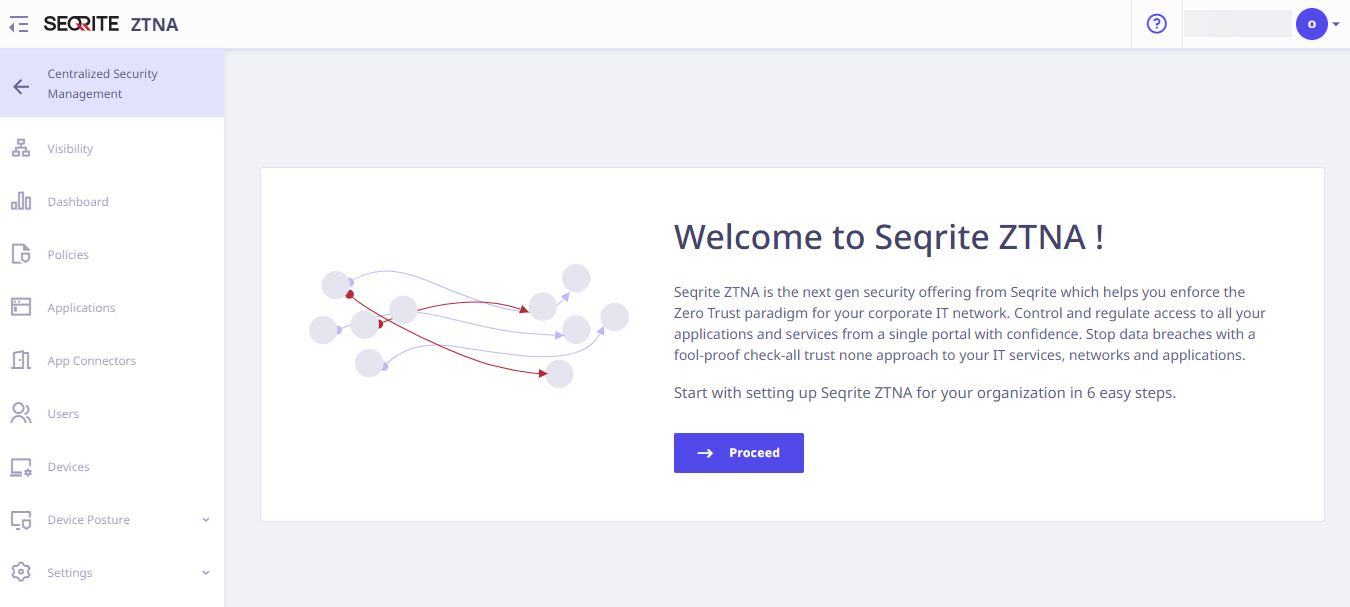
Al iniciar sesión por primera vez, se mostrará un asistente que le ayudará a configurar su organización en Seqrite ZTNA. La integración completa de usuarios, aplicaciones y servicios se puede realizar en los siguientes 6 pasos.
- Agregar certificados
- Agregar sitios
- Agregar conectores de aplicaciones
- Agregar aplicaciones y servicios
- Añadir políticas de confianza cero
- Agregar jerarquía predeterminada
Haga clic en Continuar para iniciar la incorporación.
Agregar certificados
En este paso, agregue un certificado de seguridad válido para su organización para que las conexiones entre Seqrite ZTNA y los servidores de aplicaciones sean seguras y autenticadas.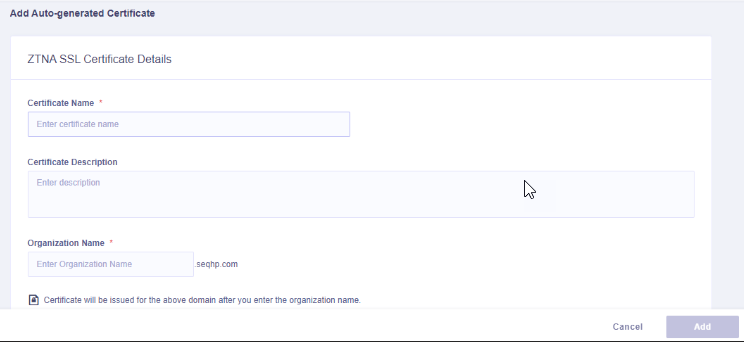
Seleccione el tipo de certificado que desee. Siga estos pasos según su selección.
Nota: Para integrar el tipo de IdP de ADFS con Seqrite ZTNA, solo se puede usar un certificado personalizado.
- Agregar un certificado personalizado
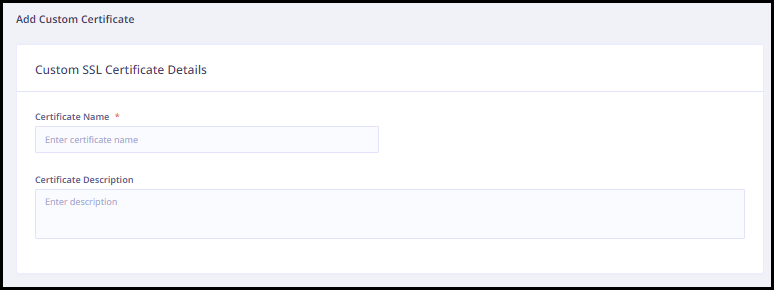
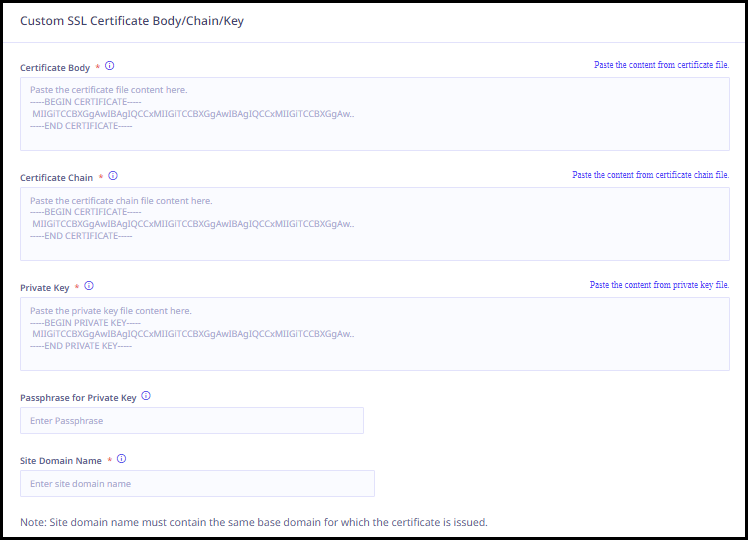
Introduzca los siguientes detalles del certificado.
- Introduzca el nombre del certificado.
- Introduzca la descripción del certificado.
- Pegue el contenido del archivo del cuerpo del certificado.
- Sube el archivo de la cadena de certificados. Este archivo se utiliza si hay varias entradas en un archivo de certificado.
- Pegue el contenido del archivo de clave privada.
- Introduzca el nombre de dominio del sitio.
- Introduzca la contraseña. Se requiere una contraseña para un archivo de clave privada cifrado.
Agregar un certificado generado automáticamente
Introduzca los siguientes detalles del certificado.
- Introduzca el nombre del certificado.
- Introduzca la descripción del certificado.
- Introduzca el nombre de la organización.
- Introduzca el nombre de dominio del sitio.
Una vez hecho esto, haga clic en » Agregar certificado» . Se mostrará la página «Certificados» .
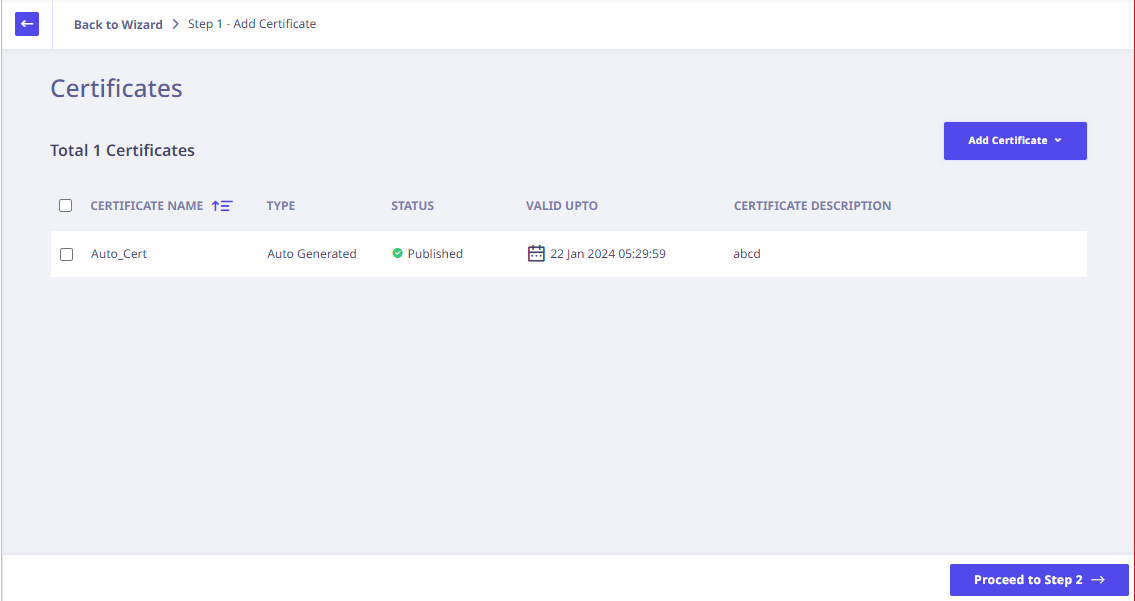
Haga clic en Continuar al paso 2. Se mostrará el cuadro de diálogo Agregar sitio .
Agregar sitios
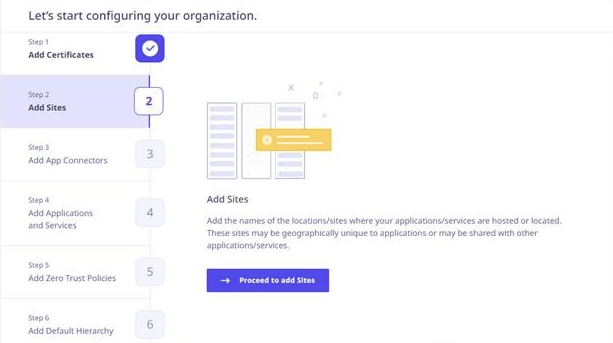
Haga clic en «Agregar sitios» . Se mostrará el cuadro de diálogo «Agregar sitio».
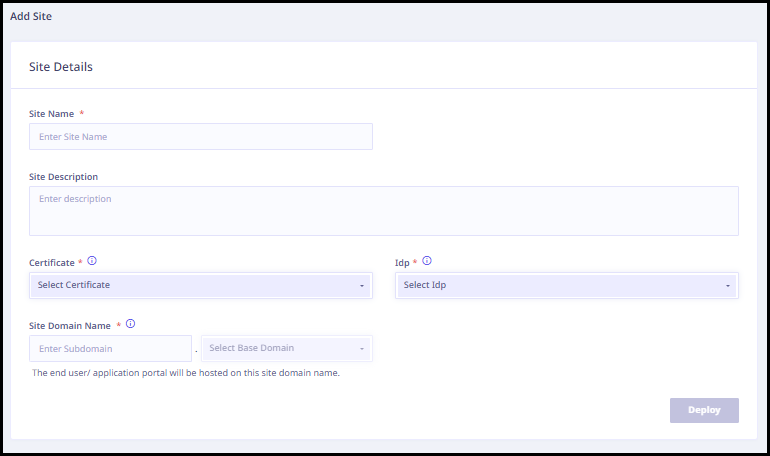
- Introduzca los siguientes detalles del sitio.
- Introduzca el nombre del sitio.
- Ingrese la descripción del sitio, si corresponde.
- Seleccione el certificado apropiado en el menú desplegable.
- Seleccione el IdP apropiado en el menú desplegable.
- Ingrese el subdominio en el cuadro de texto Nombre de dominio del sitio y seleccione el dominio base en el menú desplegable.
- Haga clic en Implementar.
- La ventana emergente Registros en vivo de implementación del sitio aparece de la siguiente manera.
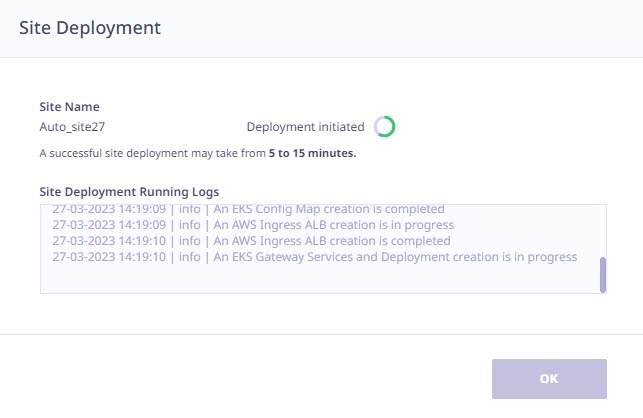
En esta pantalla el Administrador conoce el progreso de la implementación del sitio a través de los registros en vivo.
Nota: Una implementación exitosa del sitio puede demorar entre 5 y 15 minutos.
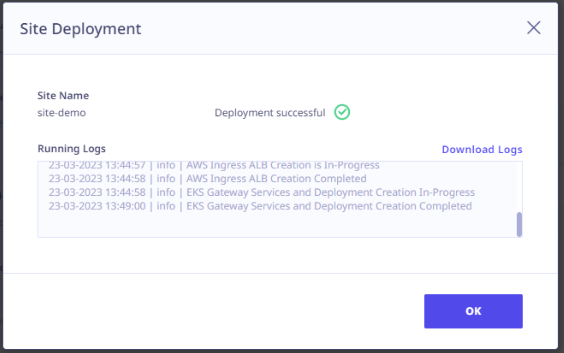
La opción » Descargar registros » se activa tras una implementación exitosa del sitio, lo que permite al administrador descargar los registros desde esa ubicación. En caso de una implementación fallida, también aparece la opción «Descargar registros», que permite al administrador descargar los registros y compartirlos con el equipo de soporte técnico para su posterior análisis.
- Introduzca los siguientes detalles del sitio.
Una vez que la verificación es exitosa, se habilita el cuadro de diálogo del formulario de adición de DNS.
Nota: La adición de DNS solo es necesaria en el caso del certificado personalizado y no en el caso del certificado generado automáticamente.
- Introduzca el subdominio en el cuadro de texto «Nombre de dominio del sitio» y seleccione el dominio base en el menú desplegable. Haga clic en «Implementar». Si la verificación es correcta, se habilitará el formulario «Añadir DNS».
- En la sección de adición de DNS, realice los siguientes pasos.
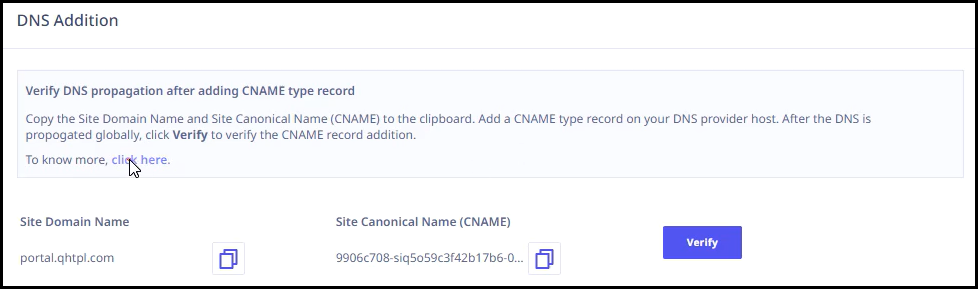
- Copie el nombre de dominio del sitio y el nombre canónico del sitio (CNAME).
- Agregue un registro de tipo CNAME en el host de su proveedor de DNS.
- Una vez que el DNS se haya propagado globalmente, haga clic en Verificar .
- Una vez hecho esto, haga clic en Finalizar . Aparecerá la página Sitios .
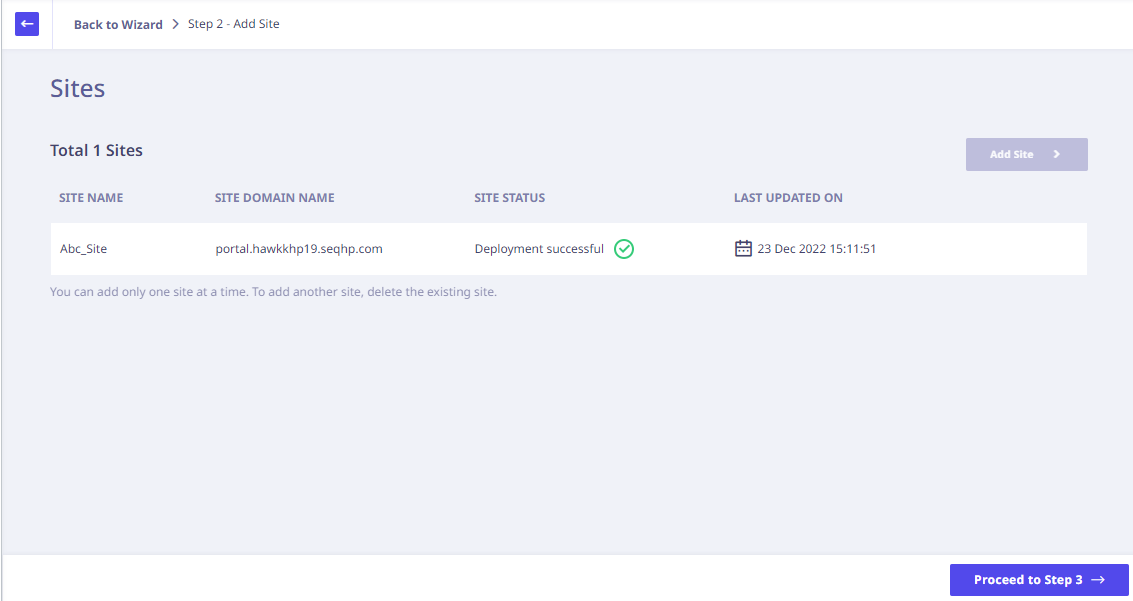
Haga clic en Continuar al paso 3 para agregar los conectores de aplicaciones.
Agregar conectores de aplicaciones
En este paso, debe especificar los detalles de conexión para conectar Seqrite ZTNA a sus servidores de aplicaciones.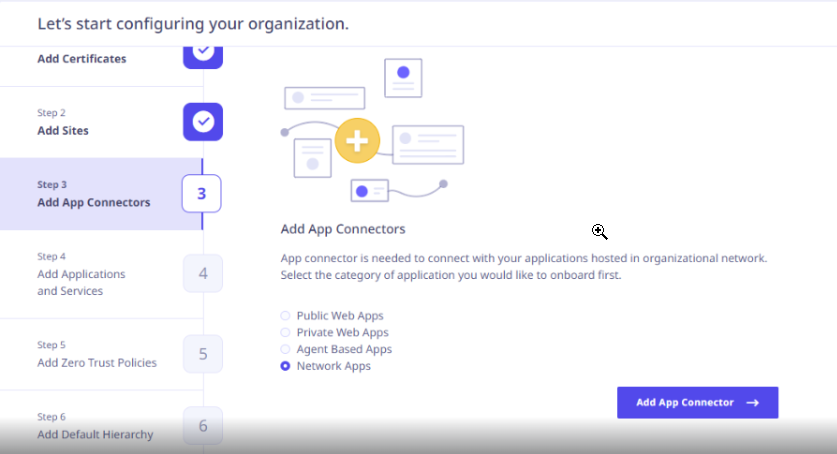
Si desea configurar el conector de aplicaciones más tarde, puede seleccionar Aplicaciones web públicas y hacer clic en Omitir paso 3 .
Haga clic en «Agregar conectores de aplicaciones» . Aparecerá la página «Agregar implementación de conectores de aplicaciones» .
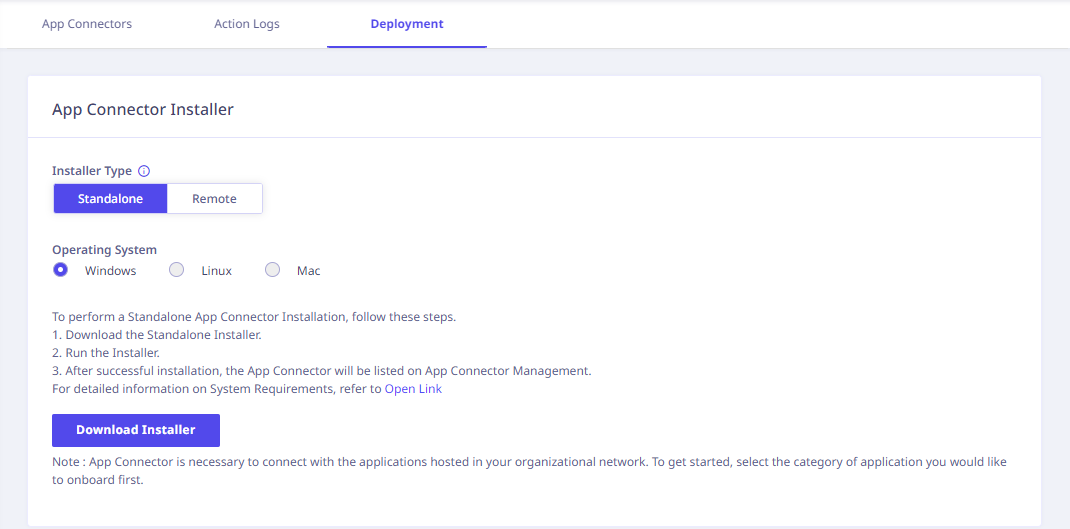
Para agregar conectores de aplicaciones, consulte los detalles mencionados aquí . Después de la implementación, la página Conectores de aplicaciones muestra una lista de conectores.Haga clic en Continuar al paso NaN para comenzar a agregar aplicaciones y servicios.
Agregar aplicaciones y servicios
Aquí, el administrador de inquilinos debe agregar las aplicaciones y servicios a los que desea aplicar el paradigma Zero Trust.
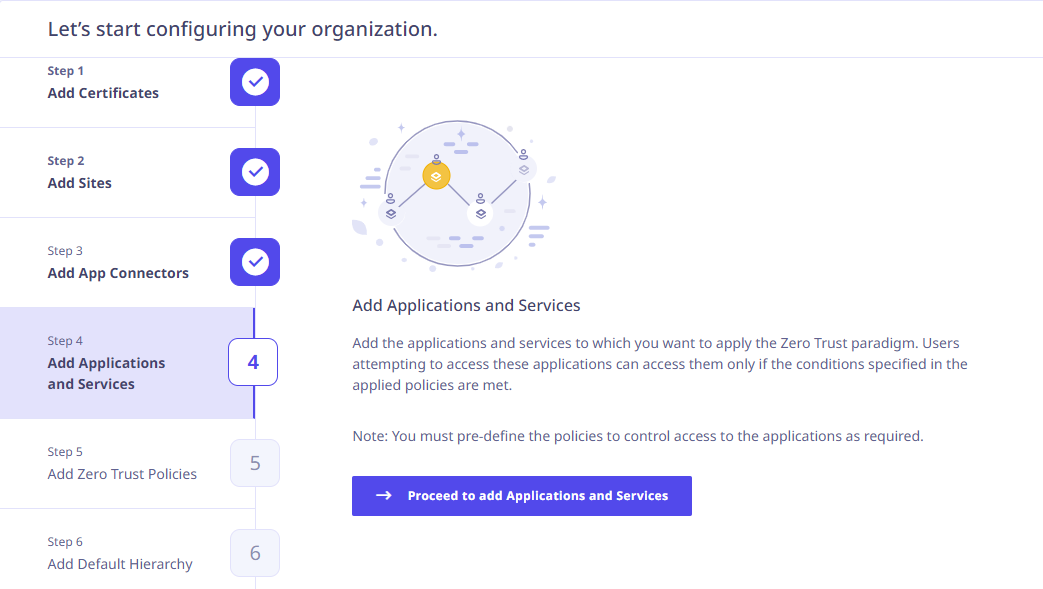
Haga clic en «Agregar aplicaciones y servicios» . Se mostrará el cuadro de diálogo «Agregar aplicación» .
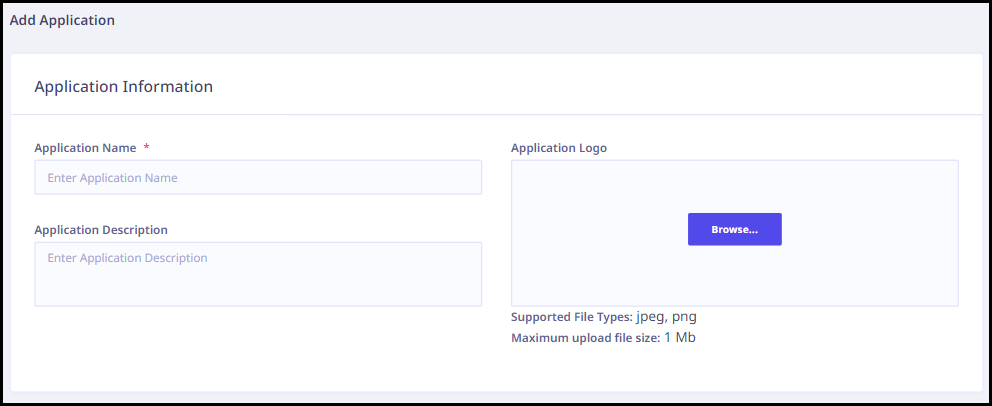
Ingrese la siguiente información en la sección Información de la aplicación.
- Introduzca el nombre de la aplicación.
- Ingrese la descripción de la aplicación.
- Sube el logo de la aplicación.
Ingrese los siguientes datos y seleccione las opciones correspondientes (si corresponde) en la sección Detalles de la solicitud.
Seleccione uno de los tipos de solicitud.- Aplicaciones web públicas
- Aplicaciones web privadas
- Aplicaciones basadas en agentes
- Aplicaciones de red
Dependiendo del tipo de aplicación que seleccione, se mostrarán los parámetros relevantes.
Agregar aplicaciones web públicas
Para acceder a instrucciones de configuración completas para aplicaciones web públicas, consulte la sección Agregar una aplicación disponible en la Página de aplicaciones alojadas .Agregar aplicaciones web privadas
Para acceder a instrucciones de configuración completas para aplicaciones web públicas, consulte la sección Agregar una aplicación disponible en la Página de aplicaciones alojadas .Agregar aplicaciones basadas en agentes
Para acceder a instrucciones de configuración completas para aplicaciones web públicas, consulte la sección Agregar una aplicación disponible en la Página de aplicaciones alojadas .Agregar aplicaciones de red
Para acceder a instrucciones de configuración completas para aplicaciones web públicas, consulte la sección Agregar una aplicación disponible en la Página de aplicaciones alojadas .Adición de políticas de confianza cero
En este paso debes agregar las políticas con las condiciones necesarias para acceder o restringir el acceso a las aplicaciones.
Haga clic en «Continuar» para agregar políticas de Confianza Cero. Se mostrará el cuadro de diálogo «Agregar política».
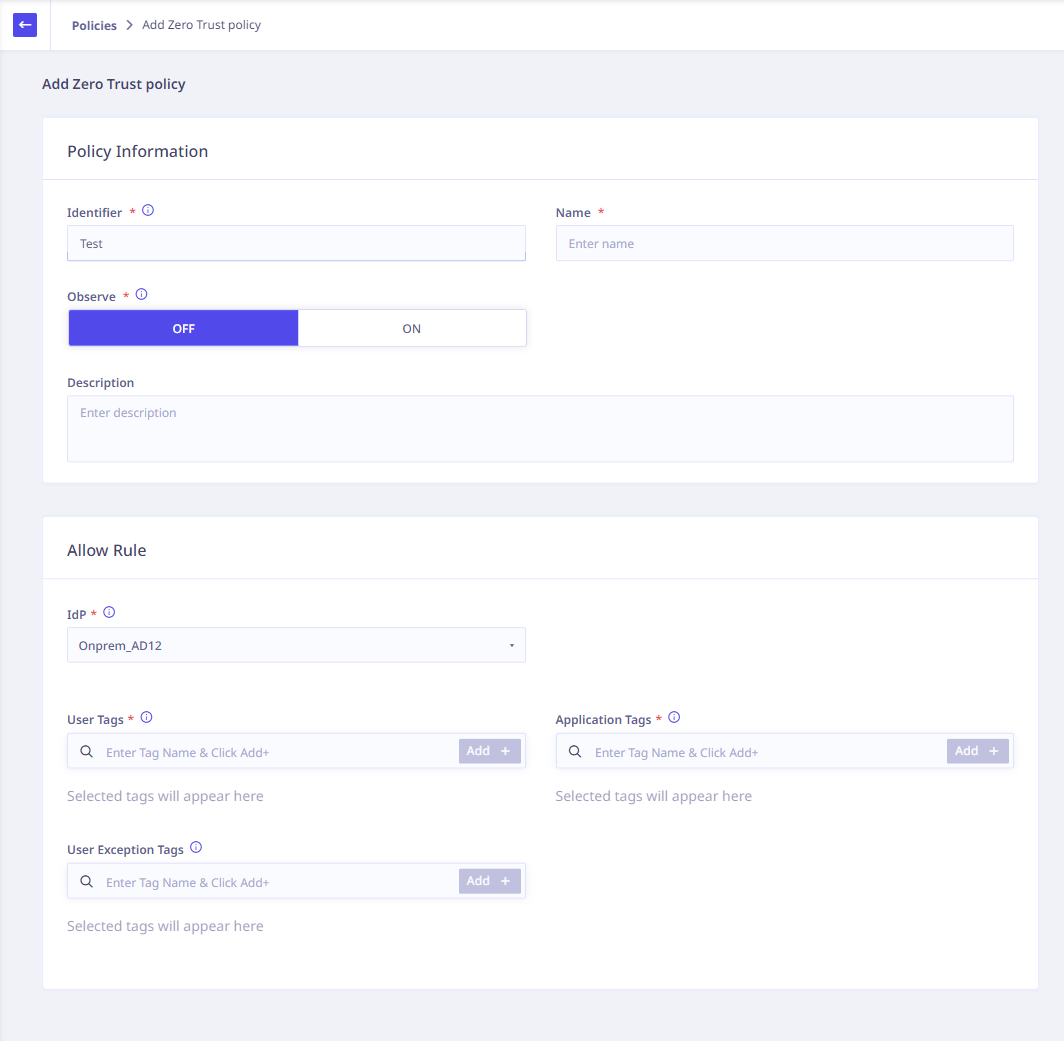
I. En el cuadro de diálogo Información de política, ingrese la siguiente información.
Nombre de la columna Descripción Identificador Identificador adecuado para la política. Nombre Nombre de la póliza. Observar Muestra si se están respetando las conexiones permitidas bajo esta política. Descripción Descripción detallada de la póliza. II. En el cuadro de diálogo Permitir regla, ingrese la siguiente información.
Nombre de la columna Descripción Desplazamiento interno Seleccione el IdP apropiado de los IdP configurados. Etiquetas de usuario Etiquetas aplicadas al usuario desde el IdP configurado. Etiquetas de aplicación Etiquetas aplicadas a las aplicaciones donde se recibe la conexión. Agregue etiquetas específicas aquí para que los usuarios solo puedan acceder a las aplicaciones configuradas aquí. Etiquetas de excepción de usuario Según los requisitos de conexión, estas etiquetas excluirán a los usuarios a quienes se apliquen las etiquetas de origen disponibles. III. Haga clic en «Guardar como borrador» si desea trabajar en la política más adelante. De lo contrario, haga clic en «Agregar política» . De forma predeterminada, se muestra la página «Políticas de Confianza Cero» con las políticas agregadas.
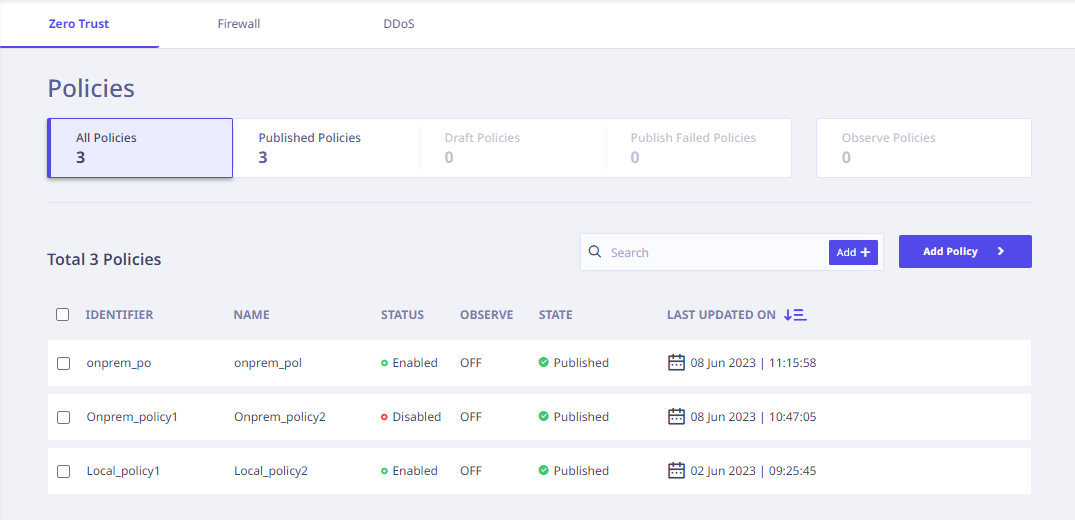
Puede ver las páginas de políticas de firewall y DDoS haciendo clic en las pestañas respectivas en la parte superior.
Haga clic en Continuar al paso 6. Se mostrará el cuadro de diálogo Agregar jerarquía predeterminada.
Agregar jerarquía predeterminada
Puede crear la jerarquía predeterminada para usuarios y servicios según la ubicación, el departamento, el rol, etc.
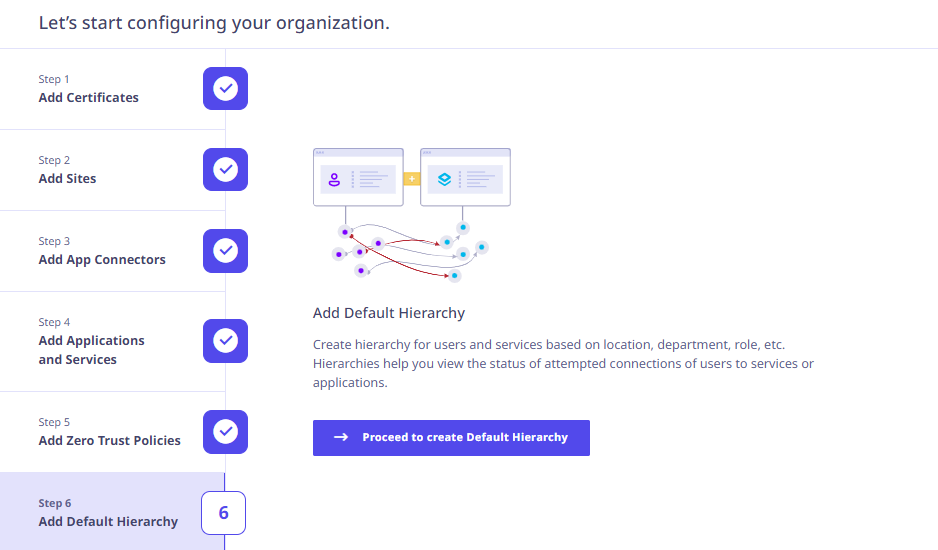
Haga clic en «Proceder» para crear la jerarquía predeterminada . Se mostrará el cuadro de diálogo «Jerarquía predeterminada».
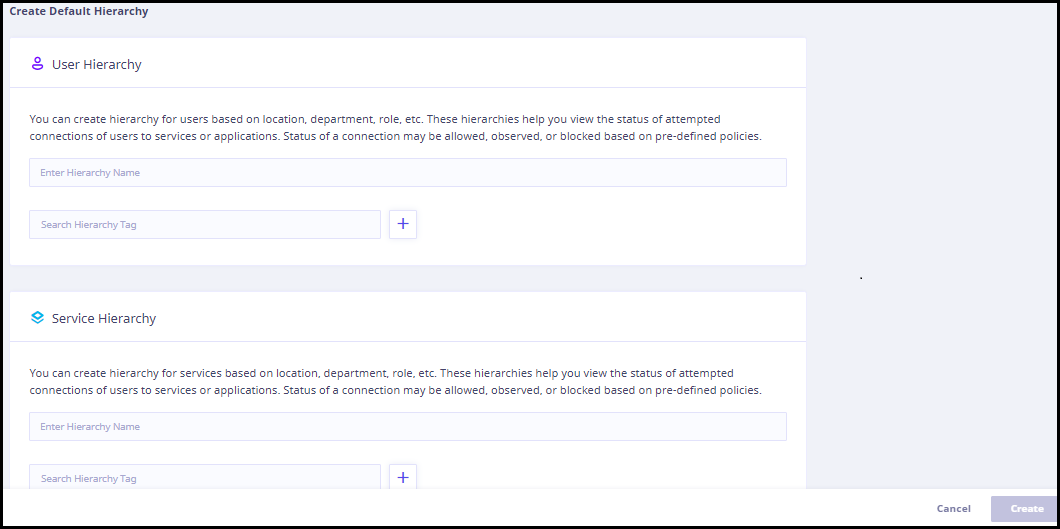
Puede introducir los detalles de la jerarquía de usuarios y servicios según sea necesario. Estos detalles le ayudan a ver el estado de los intentos de conexión de los usuarios a las aplicaciones y servicios agrupados. Introduzca los detalles como se indica a continuación. En el cuadro de diálogo Jerarquía de usuarios, introduzca los siguientes datos.
- Nombre de la jerarquía de usuarios.
- Etiquetas de jerarquía. Puede agregar más etiquetas haciendo clic en el botón «Agregar etiqueta de jerarquía».
En el cuadro de diálogo Jerarquía de servicios, ingrese los siguientes detalles.
- Nombre de la jerarquía del servicio.
- Etiquetas de jerarquía. Puede agregar más etiquetas haciendo clic en el botón «Agregar etiqueta de jerarquía».
Tras introducir esta información, haga clic en Crear . Se mostrará un mensaje indicando que la configuración se ha realizado correctamente. Ahora podrá ver las conexiones entre los usuarios y las aplicaciones y servicios en el panel de control.
Nota: Puede agregar y usar un máximo de 6 etiquetas de jerarquía por cada jerarquía. Se puede crear un máximo de 6 jerarquías (1 predeterminada y 5 personalizadas) en un espacio de trabajo.
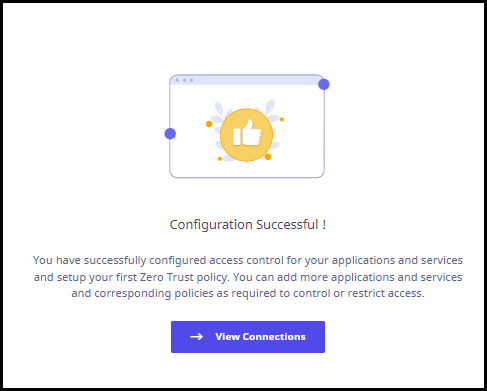
Haga clic en «Ver conexiones» . Esto abrirá la vista «Jerarquía» en la página «Visibilidad» .
Nota:
Si ve el botón Continuar para crear la jerarquía predeterminada deshabilitado, debe completar todos los pasos anteriores para agregar la jerarquía predeterminada.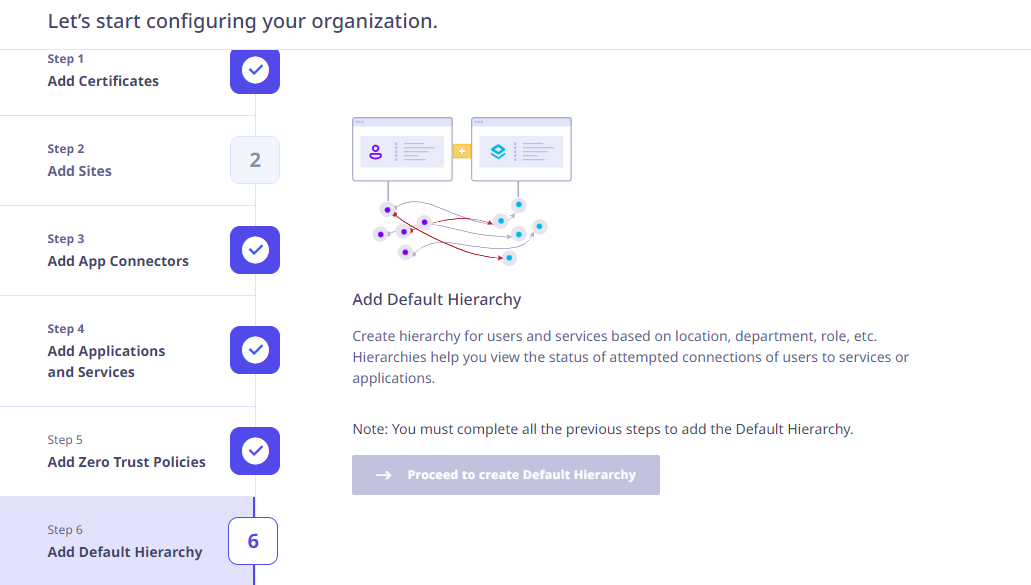
Visibilidad
Una vez completada la incorporación, accederá a la página de Visibilidad en la consola de Seqrite ZTNA. Esta página muestra una representación gráfica de todos los flujos de red entre los endpoints, las aplicaciones y los servicios, así como las conexiones permitidas, observadas y bloqueadas.
El panel de visibilidad muestra la siguiente información en una vista jerárquica, globular o tabular para el tráfico entre usuarios comerciales y aplicaciones empresariales.
Puede cambiar la vista mostrada de las siguientes maneras utilizando la combinación deseada de opciones del panel de pie de página inferior izquierdo.

- Seleccione el tipo de vista, ya sea jerárquica, globo o tabular.
- Vista jerárquica : muestra el flujo de conexión entre el usuario seleccionado y los servicios/aplicaciones.
- Vista de globo : En esta vista, la información se representa en un formato interactivo tridimensional. Un globo muestra todas las conexiones intentadas de una ubicación a otra.
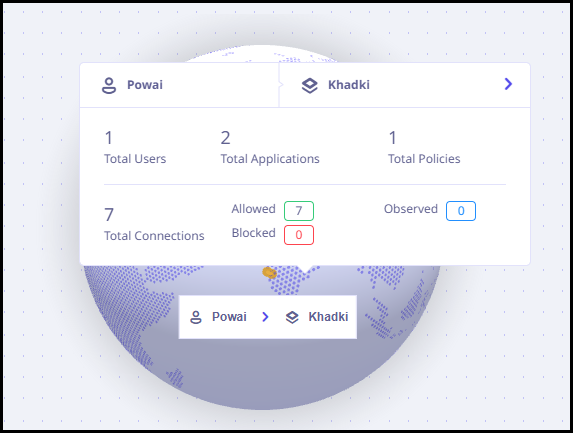
Al hacer clic en cualquier línea de conexión, se muestran todos los detalles relacionados. Haga clic en el símbolo de intercalación en la esquina superior derecha para ver los detalles en el panel derecho.
Nota:
La ubicación del usuario se muestra según la ubicación del servidor ISP del usuario.Si la máquina en la que está alojado el conector de la aplicación no funciona por algún motivo, la ubicación de la aplicación se muestra como «indefinida».
- Vista tabular : muestra la información anterior en formato tabular.
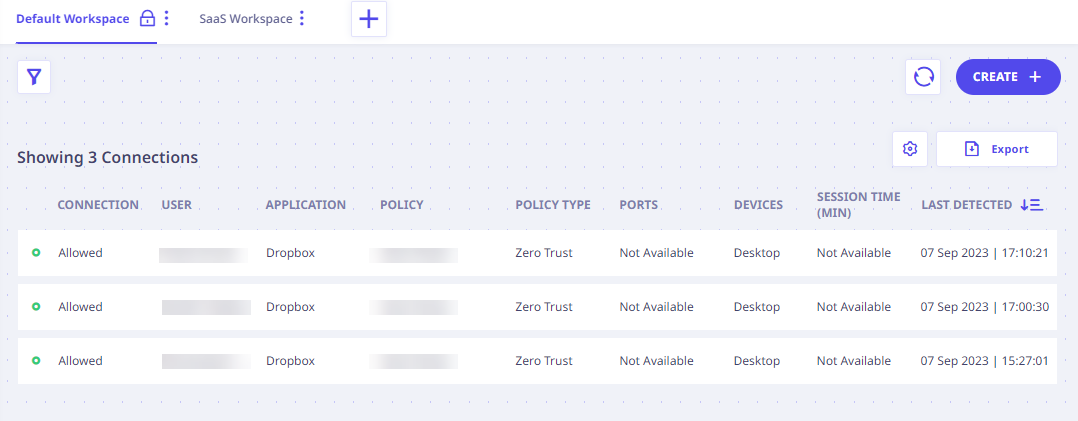
En esta vista, se muestran todos los intentos de conexión a las aplicaciones de la organización. Se muestra la siguiente información sobre las conexiones.
Nombre de la columna Descripción Conexión Tipo de conexión. Usuario Nombre del usuario que intentó la conexión. Solicitud Las aplicaciones para las que se intentó la conexión. Política Nombre de las políticas aplicables al intento de conexión. Haga clic en » Ver detalles» para ver más detalles de la política. Tipo de póliza Tipo de póliza. Puertos Número de puerto Dispositivo La categoría de dispositivos que inician la conexión Tiempo de sesión (minutos) Duración durante la cual el usuario ha accedido a esta aplicación. Nota: Para algunas aplicaciones web públicas, el tiempo de sesión se muestra incorrectamente.
Última detección Fecha y hora en que se detectó la conexión por última vez.
- Vista jerárquica : muestra el flujo de conexión entre el usuario seleccionado y los servicios/aplicaciones.
- Seleccione los tipos de conexión: permitidos, bloqueados, observados o para todas las conexiones.
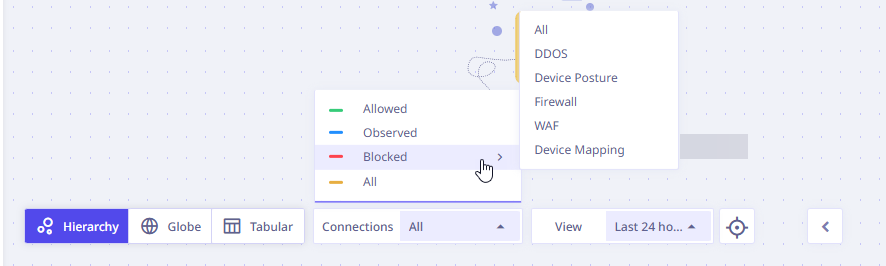
- Permitido: estas son las conexiones que Seqrite ZTNA ha permitido según las políticas y etiquetas existentes.
- Observado: Algunas conexiones están permitidas, pero deben supervisarse según sea necesario. Estas conexiones pueden marcarse como observadas.
- Bloqueados: son las conexiones que han sido restringidas por Seqrite ZTNA de acuerdo con las políticas DDoS existentes, cumplimiento de la postura del dispositivo, firewall, WAF y criterios de mapeo de dispositivos.
- Duración: Muestra el flujo de usuarios y servicios seleccionados, ya sea en tiempo real o con datos históricos. Ahora, la selección de duración personalizada admite visibilidad de hasta los últimos 180 días.
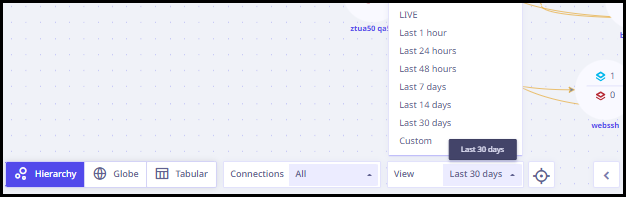
- Volver a centrar: utilice este botón para volver a centrar la vista.
- Oculte las opciones en el panel de pie de página haciendo clic en el botón de flecha hacia atrás (<) y restaure las opciones haciendo clic en el botón de flecha hacia adelante (>) que se muestra.
- En la esquina superior derecha se dan las siguientes opciones.
- Actualizar : para actualizar la información de la página .
- Exportar : para exportar la información de la página en formato CSV.
Navegando por las opciones de visibilidad
Puede buscar o filtrar los flujos y eventos de la red en el panel de visibilidad según sea necesario seleccionando una combinación de la jerarquía de Usuarios y Servicios.
Jerarquía
Una jerarquía consiste en una serie de entidades organizadas en una secuencia específica según los requisitos. Puede crear múltiples jerarquías para los usuarios mediante las etiquetas de jerarquía disponibles en Seqrite ZTNA.
Una jerarquía es una segregación sistemática de usuarios y servicios/aplicaciones basada en etiquetas de jerarquía como Departamento, Ubicación, Rol, Entorno, etc.
Usuarios
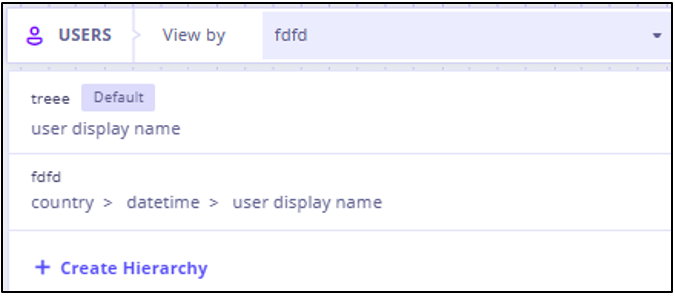
Esto representa a los usuarios y grupos de usuarios que intentan conectarse a diversas aplicaciones y servicios. Estos usuarios y grupos de usuarios están organizados jerárquicamente. Se crea una jerarquía predeterminada al momento de la incorporación. Puede crear más jerarquías según sea necesario.
Tiene las siguientes opciones para Usuarios.
- Visualice el flujo de tráfico de las jerarquías existentes según lo seleccionado. La vista de conexiones de tráfico de red en la página Visibilidad se actualiza según la jerarquía seleccionada.
- Cree una nueva jerarquía de usuarios haciendo clic en el botón Crear jerarquía y seleccionando las etiquetas necesarias.
Servicios
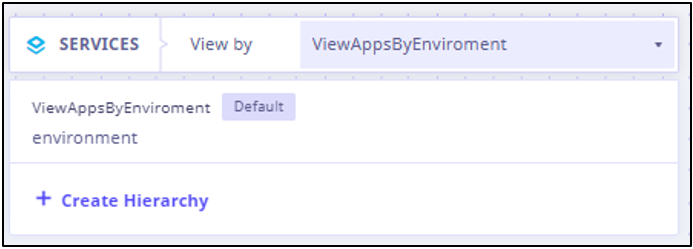
Puede crear jerarquías para los servicios y aplicaciones a los que acceden los usuarios.
Tiene opciones similares para Servicios.
- Visualice el flujo de tráfico de las jerarquías de servicios existentes según la selección. La vista de conexiones de tráfico de red en la página Visibilidad se actualiza según la jerarquía seleccionada.
- Cree una nueva jerarquía para los Servicios haciendo clic en el botón Crear jerarquía y seleccionando las etiquetas necesarias.
Visualización de información de usuarios o servicios
Los usuarios y las aplicaciones se muestran gráficamente según las etiquetas de jerarquía seleccionadas para ese nivel. Los usuarios y los sitios se representan mediante círculos debajo de los cuales también se menciona el nombre de la etiqueta (por ejemplo, Atlanta para la ubicación). Puede arrastrar y mover los sitios según sea necesario. Los flujos de conexión de tráfico correspondientes se actualizan en consecuencia.
Los círculos representan diferentes entidades de una organización según el nivel jerárquico seleccionado. Tanto para Usuarios como para Servicios, se puede crear un máximo de 6 jerarquías (1 predeterminada y 5 personalizadas).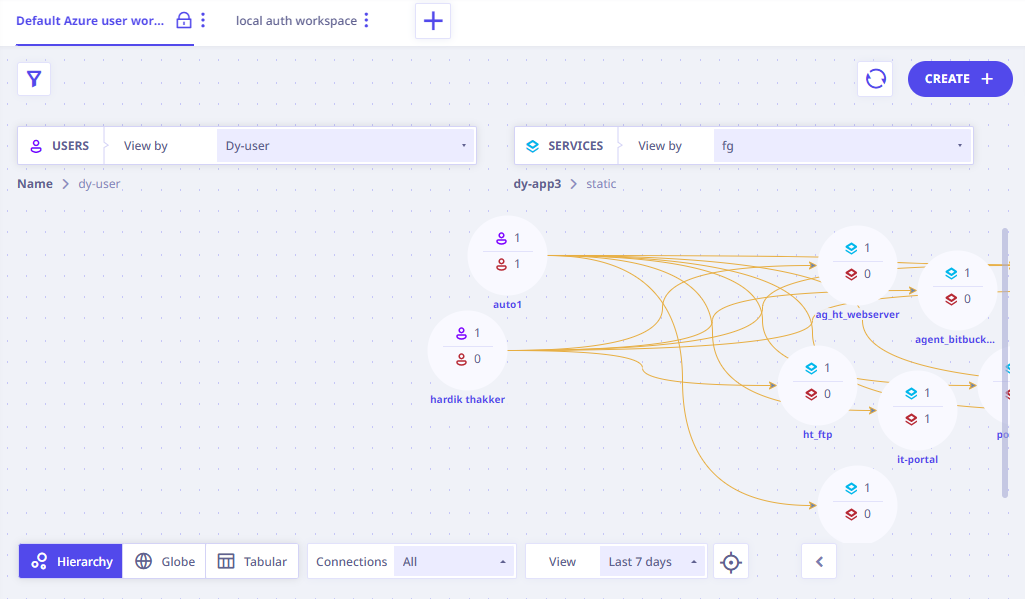
Visualización de información para usuarios
Cada círculo muestra el número de usuarios/servicios que participaron en los intentos de conexión. El numerador muestra el número de usuarios cuya conexión se permitió o se observó. El denominador muestra los usuarios cuyos intentos de conexión fueron bloqueados. Haga clic en un círculo para ver información adicional:
- Nombre de la etiqueta : Nombre de la etiqueta del nivel de jerarquía seleccionado.
- Usuarios : Número total de usuarios.
- Conexiones totales : Número total de conexiones intentadas.
- Recuento de diferentes tipos de conexiones : un recuento segregado de conexiones permitidas, observadas y bloqueadas.
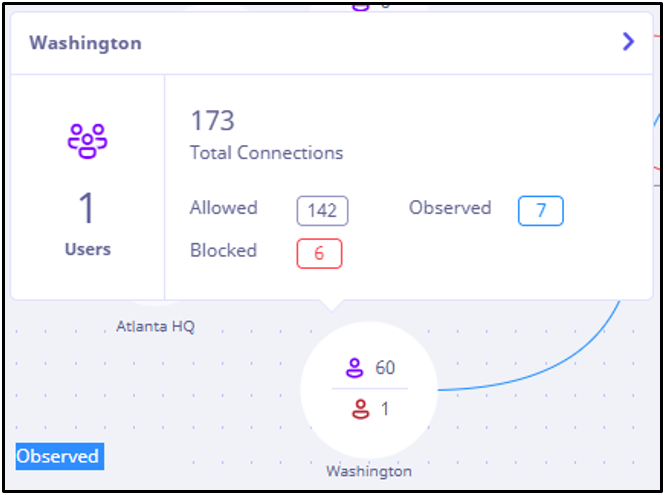
Visualización de información de servicios y aplicaciones
Cada círculo muestra el número de usuarios/servicios que participaron en los intentos de conexión. El numerador muestra el número de usuarios cuya conexión se permitió o se observó. El denominador muestra los usuarios cuyos intentos de conexión fueron bloqueados. Haga clic en un círculo para ver información adicional sobre los servicios y las aplicaciones: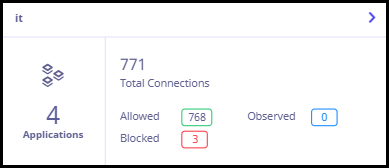
- Nombre de la etiqueta : Nombre de la etiqueta del nivel de jerarquía seleccionado.
- Conexiones totales : Número total de conexiones intentadas.
- Recuento de diferentes tipos de conexiones : un recuento segregado de conexiones permitidas, observadas y bloqueadas.
- Aplicaciones : Número total de aplicaciones accedidas.
Crear
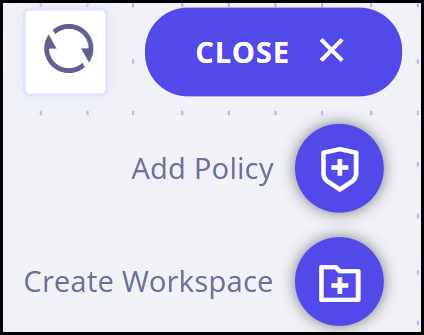
Utilizando el botón CREAR en la esquina superior derecha, puede realizar las siguientes acciones.
- Agregar política
- Crear espacio de trabajo
Junto a esto, se incluye el botón Actualizar . Con este botón, puede actualizar los datos de la pantalla.
Creando una jerarquía
Para crear una jerarquía, siga estos pasos.
- Vaya a la vista Jerarquía en Seqrite ZTNA. En la esquina superior izquierda, encontrará la pestaña USUARIOS, como se muestra en la siguiente imagen.
- En el menú desplegable, la jerarquía predeterminada ya está seleccionada. Al hacer clic en este espacio, se muestran todas las jerarquías existentes.
- Haga clic en Crear jerarquía .
- Introduzca las etiquetas de jerarquía según sea necesario. Puede agregar más etiquetas haciendo clic en el botón «Agregar etiqueta de jerarquía» .
- Una vez hecho esto, haga clic en Siguiente .
Nota:
Puede agregar y usar un máximo de 6 etiquetas de jerarquía por cada jerarquía. Se puede crear un máximo de 6 jerarquías (1 predeterminada y 5 personalizadas) en un espacio de trabajo.
Información completa
Puede obtener más información sobre los usuarios y aplicaciones al hacer clic en el símbolo de avance (>) como se muestra en la siguiente imagen: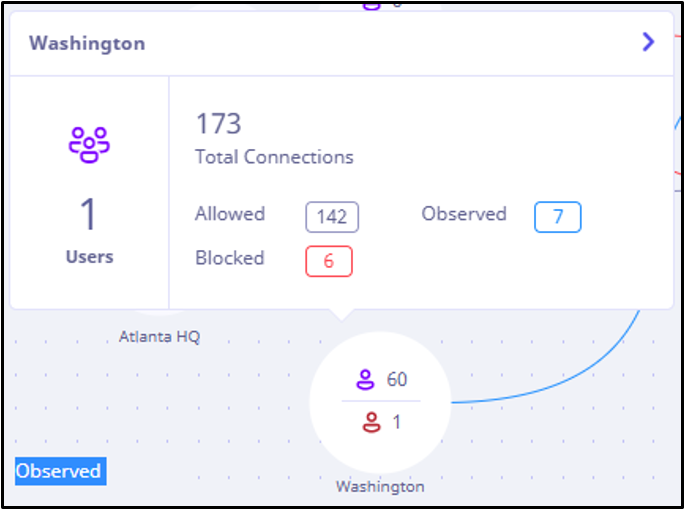
Panel derecho de visibilidad
Según su nivel, Seqrite ZTNA muestra información de conexión consolidada en el panel derecho. Puede ver esta información haciendo clic en las líneas de conexión, usuarios, grupos de usuarios y aplicaciones/servicios según sea necesario.
Visualización de la información de conexión
Al hacer clic en la línea de conexión que une usuarios y aplicaciones en las vistas de Jerarquía y Globo, se muestra una ventana con información detallada sobre dicha conexión. Al hacer clic en el símbolo de intercalación (resaltado en amarillo), aparece el panel derecho.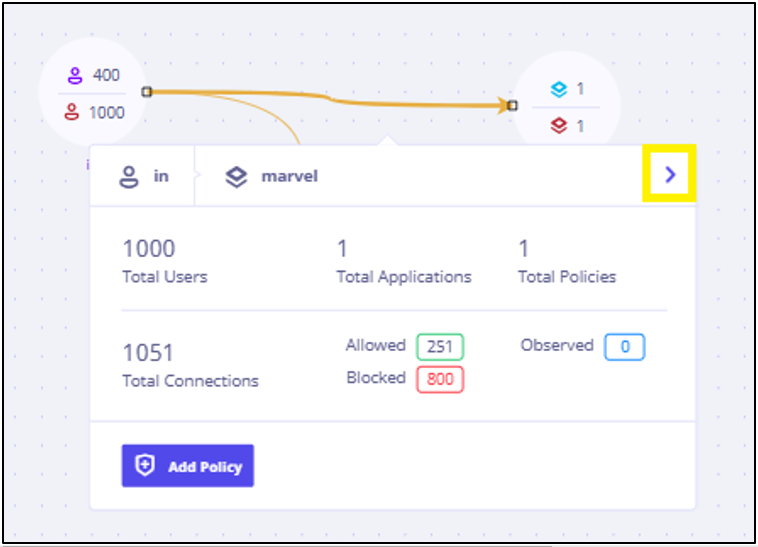
En este panel, se muestra información detallada sobre la conexión y otros detalles, como se indica a continuación.
Perspectivas
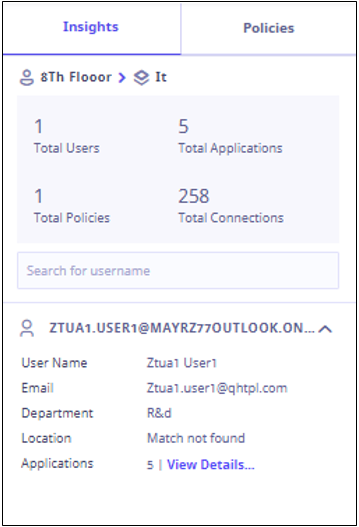
- Nombre de la etiqueta en el lado del usuario y de la aplicación.
- Un recuento del total de usuarios, aplicaciones, políticas aplicables y conexiones.
- Detalles del usuario. Se mostrará la lista de usuarios conectados y podrá buscar por nombre de usuario mediante el cuadro de búsqueda. A continuación, se muestran los detalles de los usuarios mostrados.
| Detalle | Descripción |
|---|---|
| Nombre de usuario | Nombre de usuario tal como está disponible en el directorio de la organización. |
| Correo electrónico | Dirección de correo electrónico del usuario. |
| Departamento | Departamento organizativo del usuario. |
| Ubicación | Ubicación geográfica del usuario. |
| Aplicaciones | El recuento de aplicaciones que el usuario ha intentado. |
Haga clic en Ver detalles para ver los detalles de la aplicación.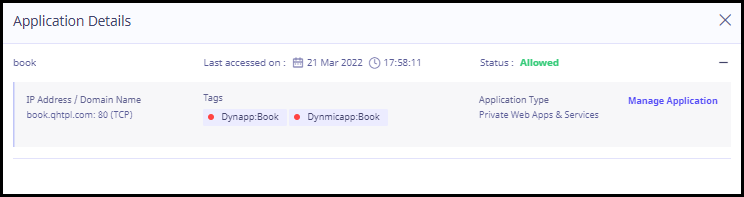
| Columna | Descripción |
|---|---|
| Nombre de la aplicación | Nombre de la aplicación. |
| Último acceso el | La última fecha y hora en que el usuario accedió a esta aplicación. |
| Estado | Estado de la conexión. |
| Signo más (+) | Vea más detalles sobre la aplicación, como la dirección/URL, las etiquetas aplicables y el tipo de aplicación. Haga clic en el botón «Administrar aplicación» para acceder a la página «Editar aplicación» . |
Políticas
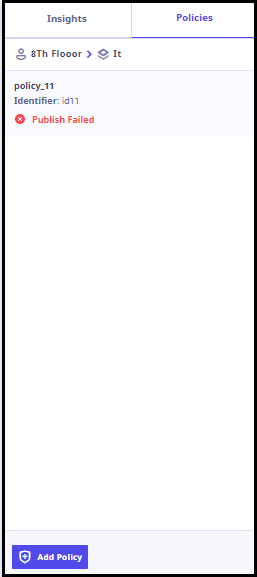
En esta pestaña se muestran los siguientes detalles de las políticas aplicables a las conexiones.
| Detalles | Descripción |
|---|---|
| Nombre de la póliza | Nombre de la póliza. |
| Identificador de política | Identificador de política para esa política. |
| Estado de la póliza | Estado de esta política. |
| Editar política | Pase el cursor sobre la información de la política para ver el icono de edición. Haga clic en el icono del lápiz para editar la política. |
| Agregar política | Para agregar nueva política según sea necesario. |
Visualización de la información de conexión para los usuarios
Si desea ver los detalles de las aplicaciones a las que accede un usuario y las políticas aplicadas a esas conexiones, siga estos pasos.
- Inicie sesión en el portal de Seqrite ZTNA. Vaya a la página de Visibilidad en el panel izquierdo. Se mostrará la vista de jerarquía. En esta página, aplique la jerarquía que desee a los usuarios y servicios.
- Haga clic en un grupo de usuarios. Se abrirá una ventana como la que se muestra en la siguiente imagen. Haga clic en el símbolo de intercalación (resaltado en amarillo).
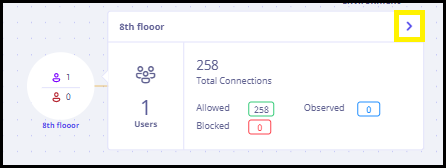
Ahora la jerarquía de usuarios está a nivel granular y puedes ver los usuarios individuales en ese grupo de usuarios.
- Vista jerárquica de arriba hacia abajo:
Como se muestra en la siguiente imagen, el usuario está en el nivel granular y la aplicación/servicios están en el nivel de grupo.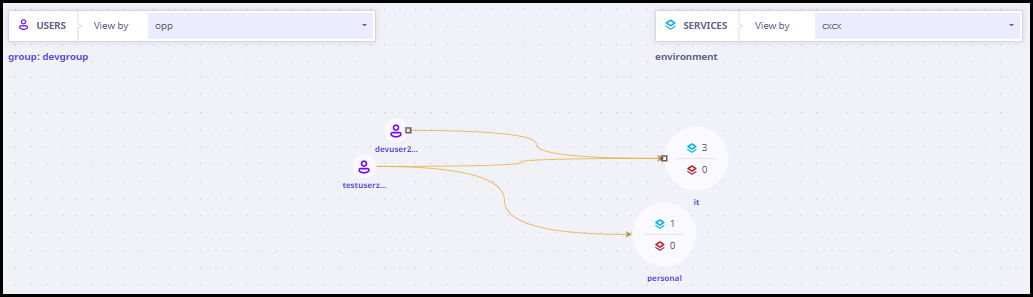
- Vista granular:
En la siguiente imagen, tanto los usuarios como las aplicaciones/servicios se muestran a nivel granular.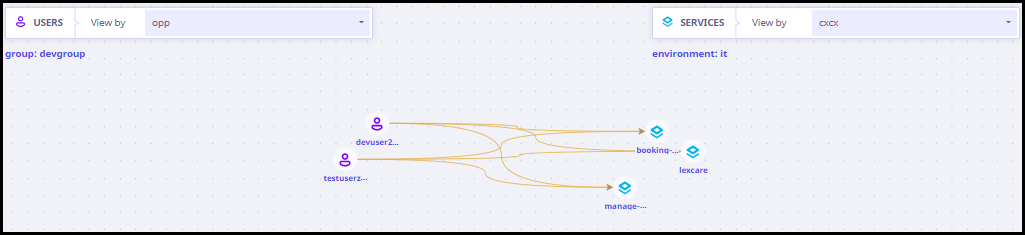
Al hacer clic en un usuario en estas vistas, se abre una ventana emergente como la que se muestra en la siguiente imagen.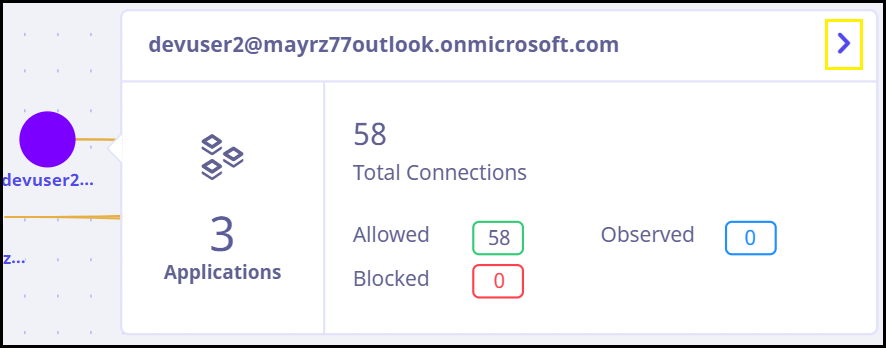
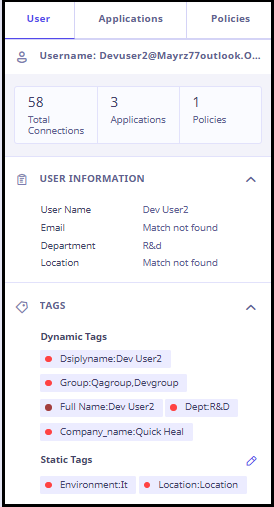
Haga clic en el símbolo de intercalación (resaltado en un recuadro amarillo) para ver los siguientes detalles en el panel derecho. El nombre de usuario se muestra en la parte superior de las siguientes pestañas.
Usuarios
| Campos | Descripción |
|---|---|
 |
|
Aplicaciones
| Campos | Información |
|---|---|
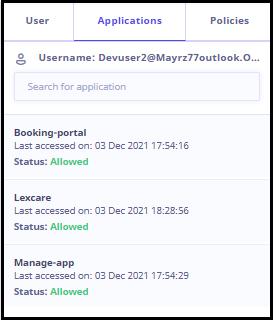 | En esta pestaña se muestra una lista de las aplicaciones a las que el usuario intentó conectarse. Se muestran los siguientes detalles de cada aplicación.
|
Políticas
| Campos | Información |
|---|---|
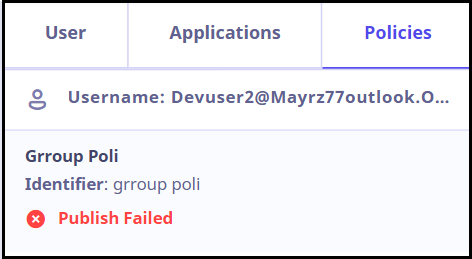 |
|
Visualización de información de conexión para aplicaciones/servicios
Si desea ver los detalles de los usuarios o grupos de usuarios que accedieron a cualquier aplicación/servicio y las políticas aplicadas a esas conexiones, siga estos pasos.
- Inicie sesión en el portal de Seqrite ZTNA. Vaya a la página de Visibilidad en el panel izquierdo. Se mostrará la vista de jerarquía. En esta página, aplique la jerarquía que desee a los usuarios y servicios.
- Haga clic en un grupo de aplicaciones o servicios. Se abrirá una ventana como la que se muestra en la siguiente imagen. Haga clic en el símbolo de intercalación (resaltado en amarillo).
Ahora, la jerarquía de aplicaciones/servicios está a nivel granular y puedes ver las aplicaciones/servicios individuales en ese grupo.
Como se muestra en la siguiente imagen, los usuarios se encuentran a nivel de grupo. Las aplicaciones/servicios se encuentran a nivel granular.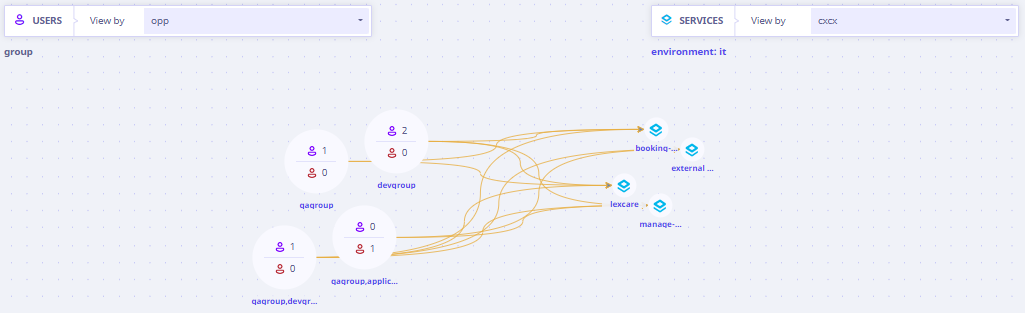
Al hacer clic en una aplicación/servicio en las vistas mencionadas, se abre una ventana emergente como la que se muestra en la siguiente imagen.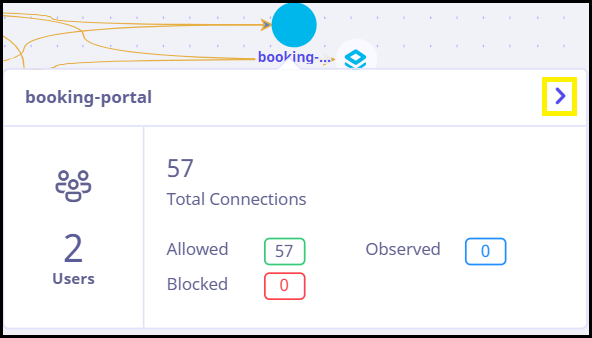
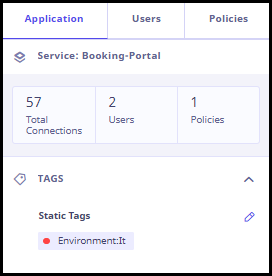
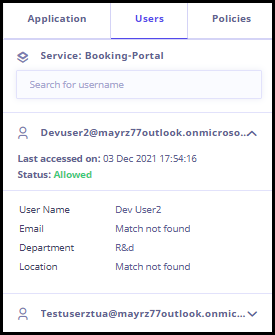
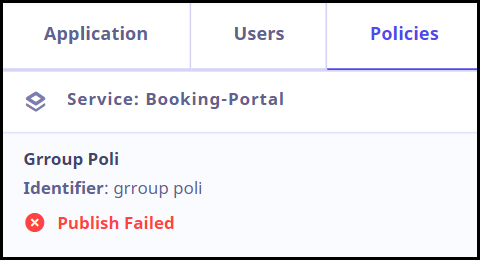
Haga clic en el símbolo de intercalación (resaltado en un recuadro amarillo) para ver los siguientes detalles en el panel derecho. El nombre de la aplicación/servicio se muestra en la parte superior de las siguientes pestañas.
Solicitud
| Campos | Información |
|---|---|
 |
|
Grupos de usuarios/Usuarios
| Campos | Información |
|---|---|
 |
|
Políticas
| Campos | Información |
|---|---|
 |
|
Agregar un filtro para refinar la vista
En la esquina superior izquierda se encuentra una opción de filtro. Puede agregar varios filtros para filtrar la información disponible sobre las conexiones de los usuarios a las aplicaciones/servicios. Para aplicar un filtro, haga clic en el botón «Agregar filtros» . Aparecerá una ventana emergente.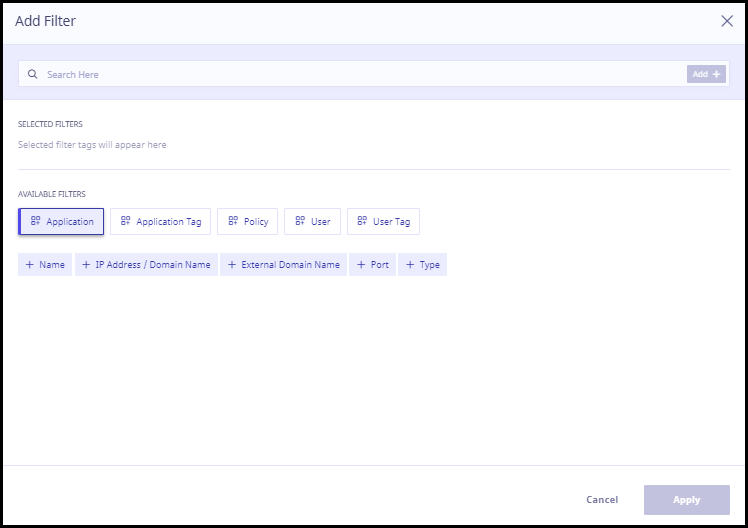
Puede seleccionar el filtro desde el cuadro de búsqueda o desde los mosaicos de filtros de la sección «Filtros disponibles» .
- Al hacer clic en el cuadro de búsqueda, se muestra una lista de todos los filtros disponibles. Haga clic y seleccione el filtro que desee.
- Ahora, seleccione el operador que desee. La siguiente lista de operadores está disponible.
| Sr. No. | Nombre de la expresión de filtro | Valor después de seleccionar la expresión |
|---|---|---|
| 1 | Igual | Valor a seleccionar entre las opciones disponibles. |
| 2 | No iguales | Valor a seleccionar entre las opciones disponibles. |
| 3 | Contiene | Se admite la funcionalidad de valor de texto libre de una palabra. |
| 4 | Comienza con | Se admite la funcionalidad de valor de texto libre de una palabra. |
| 5 | Termina con | Se admite la funcionalidad de valor de texto libre de una palabra. |
Una vez hecho esto, presione la barra espaciadora.
- Seleccione una opción de la lista que aparece o ingrese texto libre según sea necesario según el operador seleccionado.
- Ahora, haga clic en Agregar .
El filtro aparece en la sección Filtros seleccionados.
- Una vez hecho esto, haga clic en Aplicar .
Ahora verá solo las conexiones que cumplen las condiciones del filtro. Puede volver a hacer clic en el botón «Añadir filtro» para editar los filtros existentes o añadir nuevos.
También puedes aplicar corchetes a los filtros. Los corchetes priorizan un filtro sobre otros.
Ejemplo 1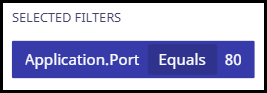
Explicación
Apliquemos un filtro para ver las conexiones que involucran el puerto de aplicación número 80.
- Haga clic en Agregar filtro(s).
- En el cuadro de búsqueda, haga clic y seleccione el filtro «Application.Port» y presione la barra espaciadora. Se mostrará una lista de operadores matemáticos.
- En la lista de operadores matemáticos, seleccione «Igual» y pulse la barra espaciadora. Se mostrará una lista de valores aplicables.
- De la lista de valores, seleccione 80 .
- Haga clic en Agregar.
- Una vez hecho esto, haga clic en Aplicar .
Se mostrarán las conexiones que involucran el puerto de aplicación número 80.
Ejemplo 2
Apliquemos un filtro para ver las conexiones que involucran el puerto de aplicación 80 y el nombre de dominio externo de la aplicación tester.com.
- Haga clic en Agregar filtro(s) .
- En el cuadro de búsqueda, haga clic y seleccione el filtro «Application.Port» y presione la barra espaciadora. Se mostrará una lista de operadores.
- En la lista de operadores, seleccione «Igual» y pulse la barra espaciadora. Se mostrará una lista de valores aplicables.
- De la lista de valores, seleccione 80 .
- Presione la barra espaciadora. Aparecerá una lista de operadores.
- Seleccione AND y presione la barra espaciadora.
- Haga clic y seleccione el filtro «Aplicación.Nombre de dominio externo» y presione la barra espaciadora. Se mostrará una lista de operadores.
- En la lista de operadores, seleccione «Igual» y pulse la barra espaciadora. Se mostrará una lista de valores aplicables.
- De la lista de valores, seleccione tester.com .
- Haga clic en Agregar . Luego haga clic en Aplicar .
Se mostrarán las conexiones que involucran el puerto de aplicación número 80 y el nombre de dominio externo de la aplicación tester.com.
Nota:
Tras aplicarlo, el filtro permanecerá activo en todas las vistas (Jerarquía, Globo y Tabular). Si accede a otras páginas y regresa a la página de Visibilidad , el filtro seguirá activo.
Los filtros añadidos aparecen en la sección Filtros Seleccionados . Al pasar el cursor sobre ellos, verá las siguientes opciones.
| Icono de acción | Etiqueta de acción | Descripción |
|---|---|---|
 | Editar | Para editar el filtro. |
 | Borrar | Para eliminar el filtro. |
Debe eliminar los filtros manualmente haciendo clic en la opción «Borrar filtros» en la ventana «Agregar filtro» . También puede hacer clic en la cruz del botón «Agregar filtro» en la esquina superior izquierda y eliminar el filtro, como se muestra en la siguiente imagen.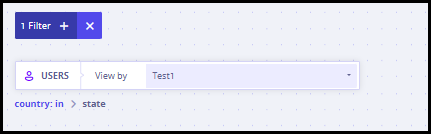
Puede agregar varios filtros a la vez usando los operadores «AND» y «OR». Se puede aplicar un máximo de 12 filtros.
Espacio de trabajo
Un usuario puede crear espacios de trabajo para agrupar jerarquías similares. Puede crear varios espacios de trabajo según sus necesidades. También puede editar y duplicar un espacio de trabajo existente.
En la sección central, se muestran las conexiones para las jerarquías seleccionadas.
Crear espacio de trabajo
Para crear un nuevo espacio de trabajo, siga estos pasos:
- Inicie sesión en el portal Seqrite ZTNA.
- Haga clic en el signo más (+) en la esquina superior izquierda junto a la sección Espacio de trabajo predeterminado o el último espacio de trabajo creado.
- Aparecerá una ventana emergente. Ingrese el nombre del espacio de trabajo y haga clic en «Crear» .
Se mostrará el nuevo espacio de trabajo. La jerarquía predeterminada está disponible en este espacio. El usuario puede crear más jerarquías si lo desea. También puede crear un nuevo espacio de trabajo haciendo clic en el botón «Crear» en la esquina superior derecha.
Nota:
No se copiará ninguna jerarquía personalizada existente cuando cree un nuevo espacio de trabajo.
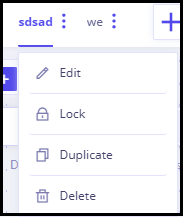
Hay un menú de tres puntos al lado del nombre del espacio de trabajo que tiene las siguientes opciones.
- Editar : para editar el espacio de trabajo.
- Bloquear : para bloquear/desbloquear el espacio de trabajo.
- Duplicar : para crear una copia del espacio de trabajo.
- Eliminar : para eliminar el espacio de trabajo.
Se pueden crear un máximo de 4 espacios de trabajo, incluido el espacio de trabajo predeterminado.
Panel
Descripción general
En esta página, el administrador puede ver información completa sobre las sesiones de usuario activas en el portal de usuarios, los dispositivos registrados, las aplicaciones y las políticas en forma de infografías. Esto le permite obtener una visión general de todas las actividades relacionadas con las aplicaciones y servicios de la organización. En esta página se muestra la siguiente información.
Descripción general de las métricas del sistema
Las métricas de inicio de sesión muestran los siguientes widgets:
- Número de sesiones activas : Identificar la carga de trabajo y la utilización de recursos a través del número de sesiones activas.
- Número de dispositivos registrados en los que está instalado el Agente ZTNA : seguimiento de la distribución y cobertura del Agente ZTNA mediante la monitorización del número de dispositivos registrados.
- Número de intentos fallidos de inicio de sesión : evaluación de amenazas de seguridad y vulnerabilidades potenciales mediante el monitoreo del número de intentos fallidos de inicio de sesión.
- Número de aplicaciones a las que los usuarios finales no acceden dentro de un período de tiempo específico : evaluación de la participación del usuario y el rendimiento del sistema mediante el seguimiento del número de aplicaciones a las que no acceden dentro de un período de tiempo específico.

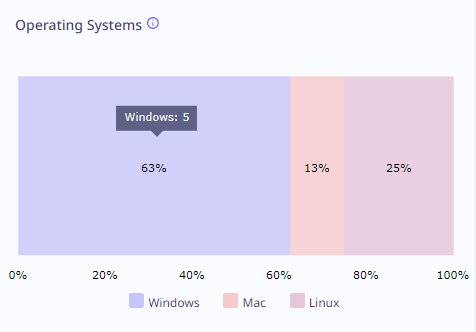
Sistemas operativos
Este widget muestra el recuento de los distintos sistemas operativos (Windows, MAC y Linux) identificados en los dispositivos donde se instaló el agente ZTNA. Este recuento es independiente del filtro de duración establecido.
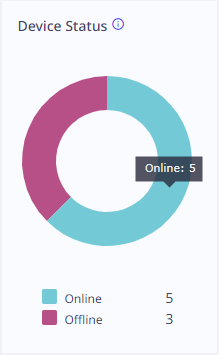
Estado del dispositivo
Este widget muestra un gráfico circular que representa el número de dispositivos donde está instalado el Agente ZTNA. El gráfico clasifica los dispositivos como conectados o desconectados.
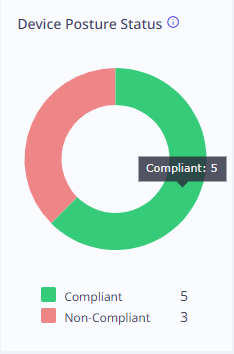
Estado de la postura del dispositivo
Este widget muestra un gráfico de anillos que representa la cantidad de dispositivos que cumplen las reglas de postura del dispositivo como compatibles y la cantidad de dispositivos que no cumplen las reglas como no compatibles.
Aplicaciones bloqueadas
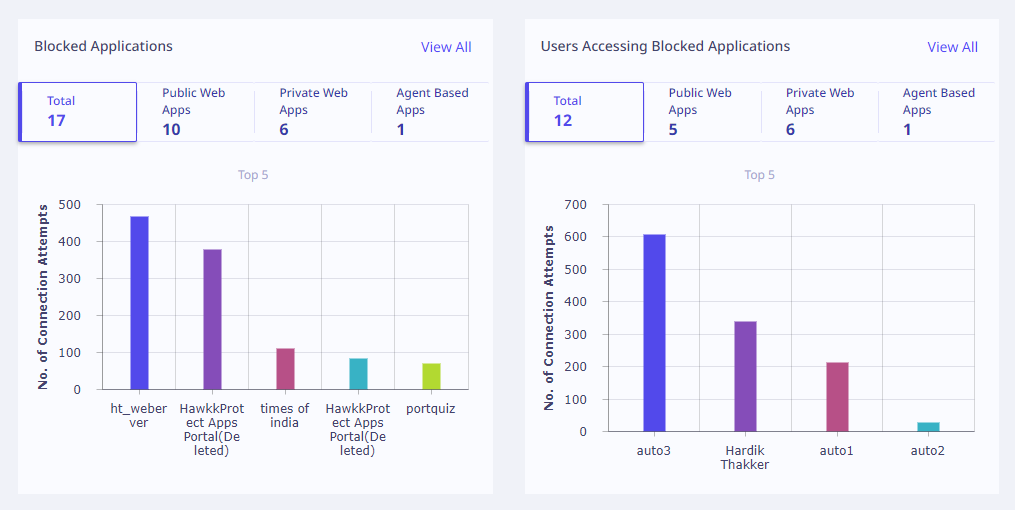
Los widgets presentan la información siguiente.
| Campo | Descripción |
|---|---|
| Total | Número total de aplicaciones bloqueadas. |
| Aplicaciones web públicas | Número de aplicaciones web públicas bloqueadas. |
| Aplicaciones web privadas | Número de aplicaciones web privadas bloqueadas. |
| Aplicaciones basadas en agentes | Número de aplicaciones web privadas bloqueadas. |
| Gráfico | Se muestra la representación gráfica del número de intentos de conexión para las 5 principales aplicaciones bloqueadas. |
Haga clic en Ver todo para ver la información completa sobre cada una de las aplicaciones bloqueadas.
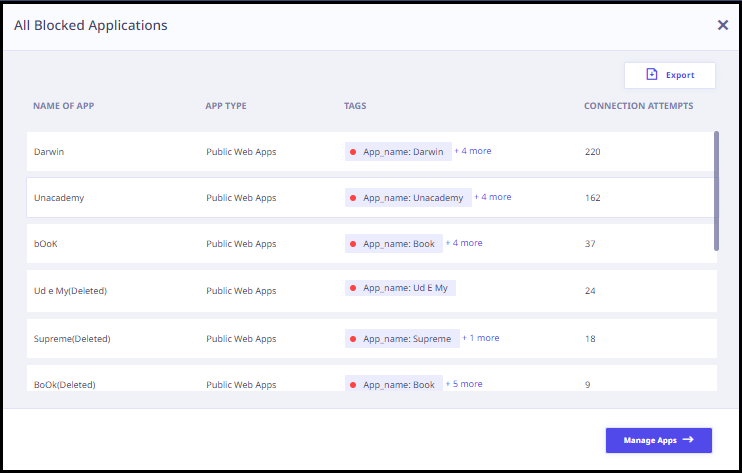
Acciones disponibles con aplicaciones bloqueadas
| Campo | Descripción |
|---|---|
| Exportar | Para exportar estos detalles en formato CSV. |
| Administrar aplicaciones | Para administrar estas aplicaciones, haga clic en este botón para acceder a la página de aplicaciones. |
Usuarios que acceden a aplicaciones bloqueadas
Los widgets en la parte superior muestran la siguiente información.
| Campo | Descripción |
|---|---|
| Total | Número total de usuarios que acceden a aplicaciones bloqueadas. |
| Aplicaciones web públicas | Número de usuarios que acceden a aplicaciones web públicas bloqueadas. |
| Aplicaciones web privadas | Número de usuarios que acceden a aplicaciones web privadas bloqueadas. |
| Gráfico | Se muestra la representación gráfica del número de intentos de conexión de los 5 principales usuarios que acceden a las aplicaciones bloqueadas. |
Haga clic en Ver todo para ver la información completa sobre cada usuario que accede a las aplicaciones bloqueadas de la siguiente manera.
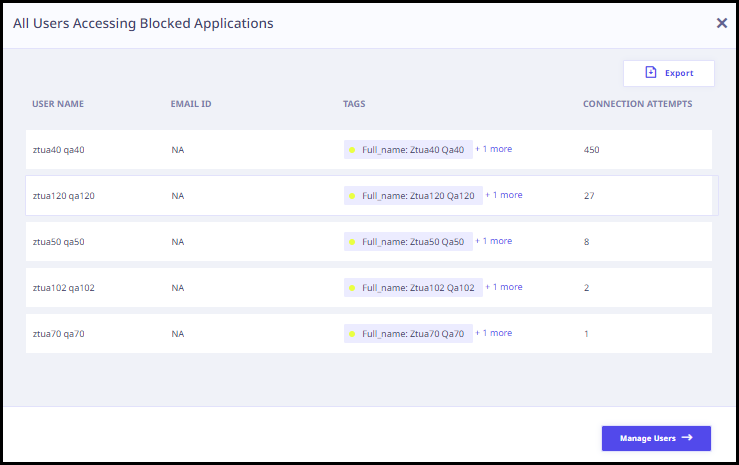
Acciones disponibles con los usuarios que acceden a aplicaciones bloqueadas
| Campo | Descripción |
|---|---|
| Exportar | Para exportar estos detalles en formato CSV. |
| Administrar usuarios | Para administrar los usuarios que acceden a las aplicaciones bloqueadas, haga clic en este botón para acceder a la página de Administración de usuarios. |
Aplicaciones por Transferencia de Datos
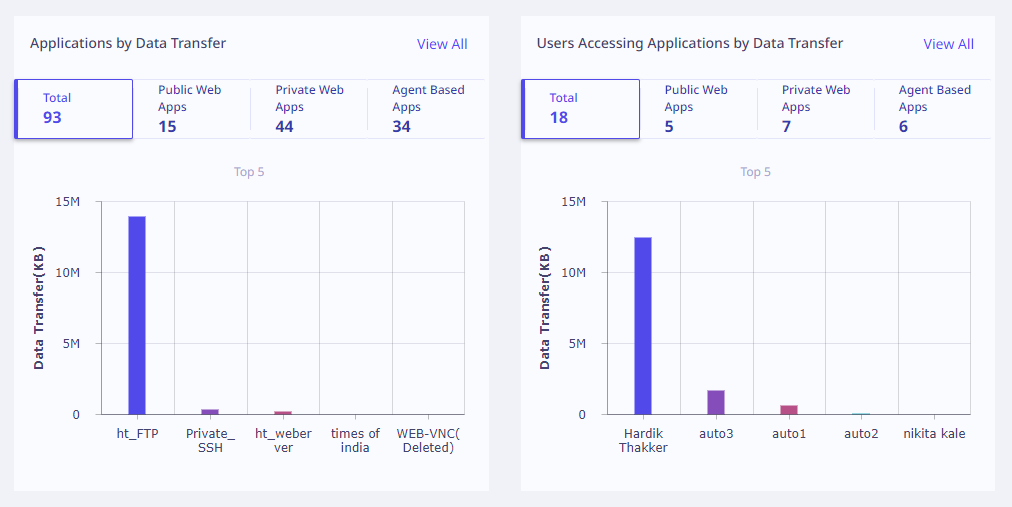
En este gráfico, un widget en la parte superior muestra la siguiente información.
| Campo | Descripción |
|---|---|
| Total | Número total de solicitudes. |
| Aplicaciones web públicas | Número de aplicaciones web públicas. |
| Aplicaciones web privadas | Número de aplicaciones web privadas. |
| Aplicaciones basadas en agentes | Número de aplicaciones basadas en agentes. |
| Gráfico | Se muestra la representación gráfica de la transferencia de datos (en kilobytes) para las 5 aplicaciones principales. |
Haga clic en Ver todo para ver la información completa sobre las aplicaciones que transmiten datos.
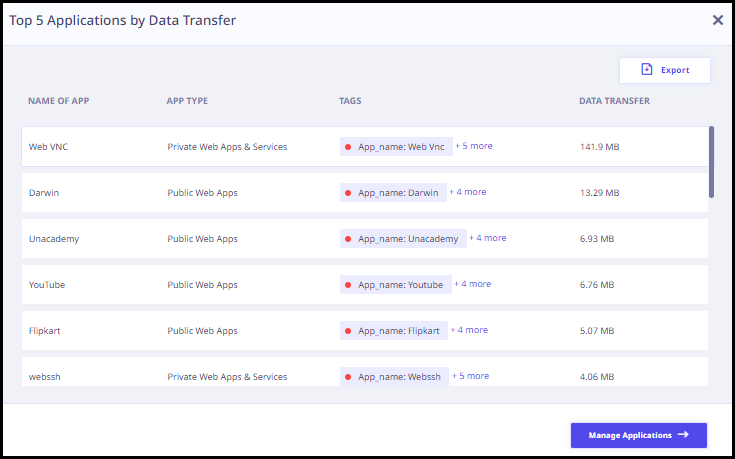
Acciones disponibles con las aplicaciones
| Campo | Descripción |
|---|---|
| Exportar | Para exportar estos detalles en formato CSV. |
| Administrar aplicaciones | Para administrar las aplicaciones, al hacer clic en este botón se le redirige a la página Catálogo de aplicaciones. |
Usuarios que acceden a aplicaciones mediante transferencia de datos
En este gráfico, un widget en la parte superior muestra la siguiente información.
| Campo | Descripción |
|---|---|
| Total | Número total de usuarios que acceden a las aplicaciones. |
| Aplicaciones web públicas | Número de usuarios que acceden a aplicaciones web públicas. |
| Aplicaciones web privadas | Número de usuarios que acceden a aplicaciones web privadas. |
| Aplicaciones basadas en agentes | Número de aplicaciones basadas en agentes. |
| Gráfico | Se muestra la representación gráfica de los usuarios que transmiten datos (en kilobytes) para las 5 aplicaciones principales. |
Haga clic en Ver todo para ver la información completa sobre los usuarios que acceden a las aplicaciones mediante la transmisión de datos.
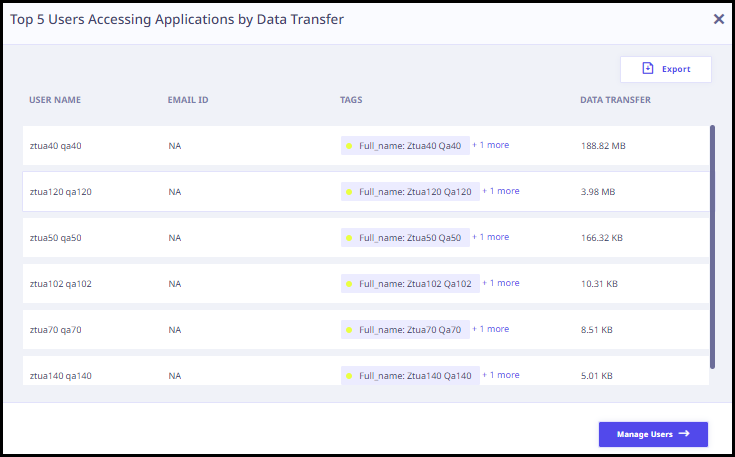
Acciones disponibles con los usuarios
| Campo | Descripción |
|---|---|
| Exportar | Para exportar estos detalles en formato CSV. |
| Administrar usuarios | Para administrar los usuarios. Al hacer clic en este botón, accederá a la página de administración de usuarios. |
Políticas aplicadas
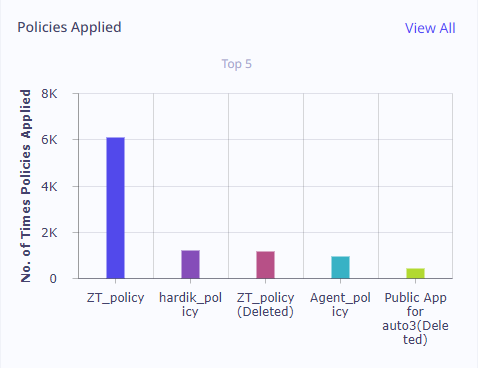
En esta sección, se muestra la representación gráfica de las políticas principales y su número de veces aplicadas.
Haga clic en » Ver todo» para ver información completa sobre todas las políticas aplicadas.
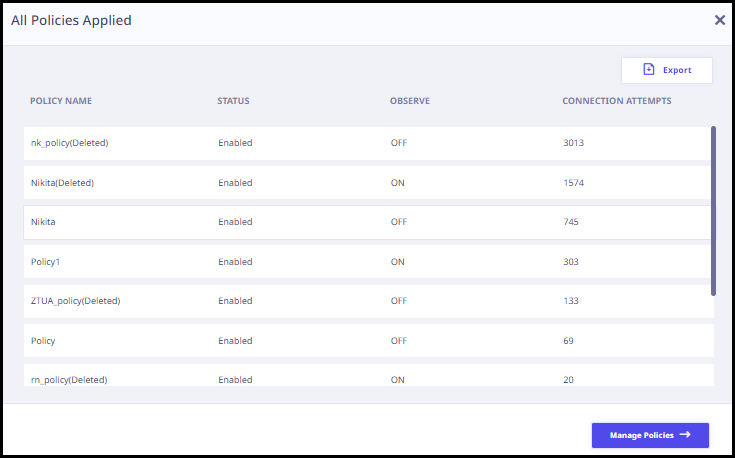
Acciones disponibles con políticas aplicadas
| Campo | Descripción |
|---|---|
| Exportar | Para exportar estos detalles en formato CSV. |
| Administrar políticas | Para administrar todas las políticas aplicadas, haga clic en este botón para acceder a la página de Administración de Políticas . |
El administrador puede ver la información de esta página durante diferentes periodos de tiempo, según sea necesario, haciendo clic en el menú desplegable «Ver» en la esquina superior derecha. Ahora, la duración puede ser de hasta 180 días, con la opción personalizada disponible en el menú desplegable.
WAF
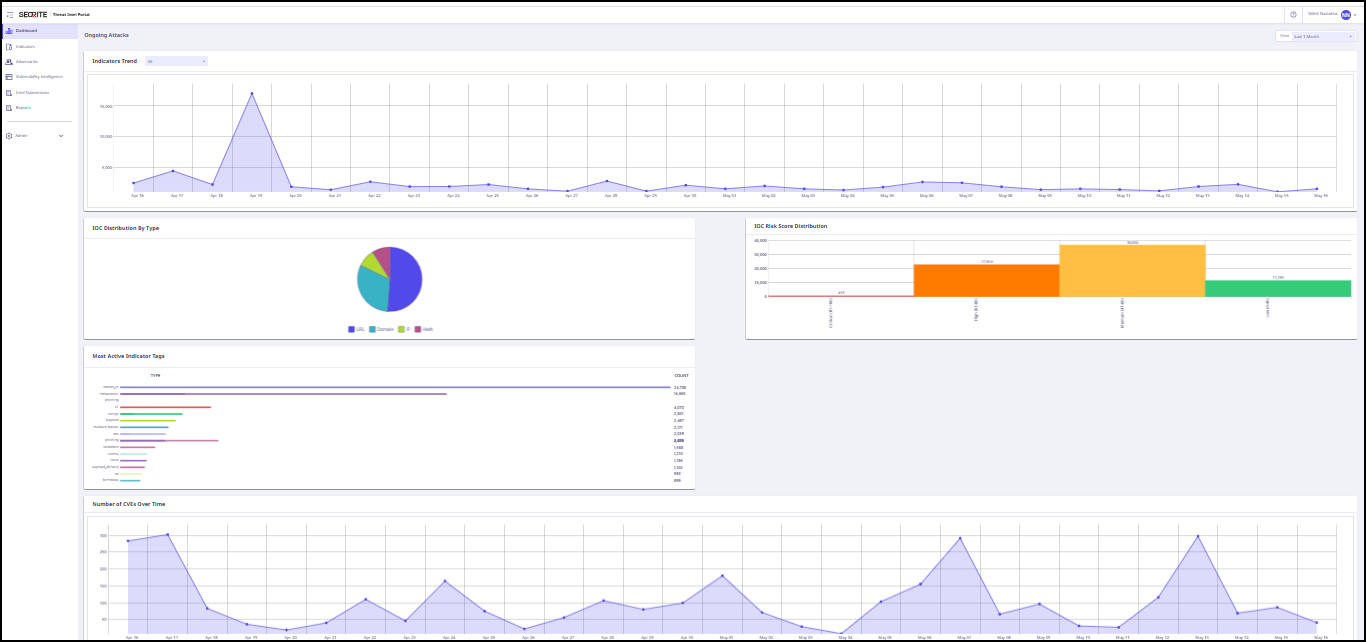
Para mejorar la visibilidad y optimizar la supervisión de la actividad del firewall de aplicaciones web (WAF), se ha añadido un nuevo filtro a la página del Panel de Control. Este filtro permite a los administradores ver las conexiones bloqueadas por diversos motivos, como las bloqueadas por el WAF, el firewall, la comprobación de la postura del dispositivo, etc.
Se ha creado un panel dedicado para mostrar widgets y estadísticas relacionadas específicamente con los casos de uso de WAF. Este panel ofrece los siguientes widgets:
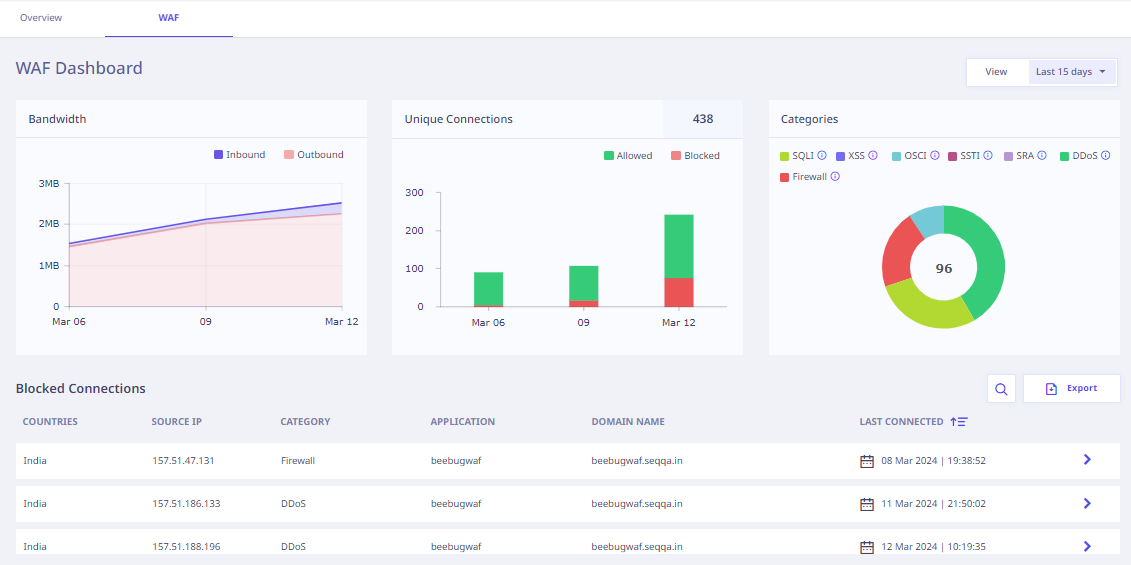
- Ancho de banda : El widget «Ancho de banda» proporciona detalles sobre el ancho de banda de entrada y salida durante el periodo especificado.
El ancho de banda de entrada mide el volumen de tráfico que entra en las aplicaciones protegidas, incluyendo solicitudes, paquetes de datos y otras comunicaciones.
El ancho de banda de salida mide el volumen de datos enviados desde las aplicaciones protegidas a destinos externos, como respuestas a solicitudes de clientes, archivos servidos o cualquier otro tráfico saliente generado por las aplicaciones. - Conexiones únicas : Este widget proporciona información completa sobre las conexiones bloqueadas que no tienen implementada la política de autenticación de usuario. Aquí puede ver el total de aplicaciones habilitadas para WAF, junto con estadísticas relacionadas con las aplicaciones permitidas y bloqueadas durante el período especificado.
- Categorías : El widget Categorías muestra el número de ataques detectados al acceder a aplicaciones con WAF habilitado. Estos ataques incluyen inyección SQL (SQLI), secuencias de comandos entre sitios (XSS), inyección de comandos del sistema operativo (OSCI), inyección de plantillas del lado del servidor (SSTI), abuso de solicitudes al servidor (SRA), denegación de servicio distribuido (DDoS) e incidentes relacionados con el firewall.
Características principales del panel dedicado
- Widgets y estadísticas
El panel dedicado incluye varios widgets y visualizaciones estadísticas relacionadas con los casos de uso de WAF.
- Centrarse en las conexiones no autenticadas
El panel resalta las conexiones que están bloqueadas pero que no tienen aplicación de política de autenticación de usuario, lo que permite a los administradores priorizar las medidas de seguridad.
Políticas
Las políticas rigen las conexiones que se intentan entre los usuarios y las aplicaciones. Una política impide que usuarios no autorizados accedan a las aplicaciones. También otorga acceso a usuarios autorizados para acceder a aplicaciones específicas según sea necesario.
En esta página, puede crear políticas para usuarios y aplicaciones y publicarlas. Si las políticas se envían a la puerta de enlace y se aplican correctamente, el estado se actualiza como publicado.
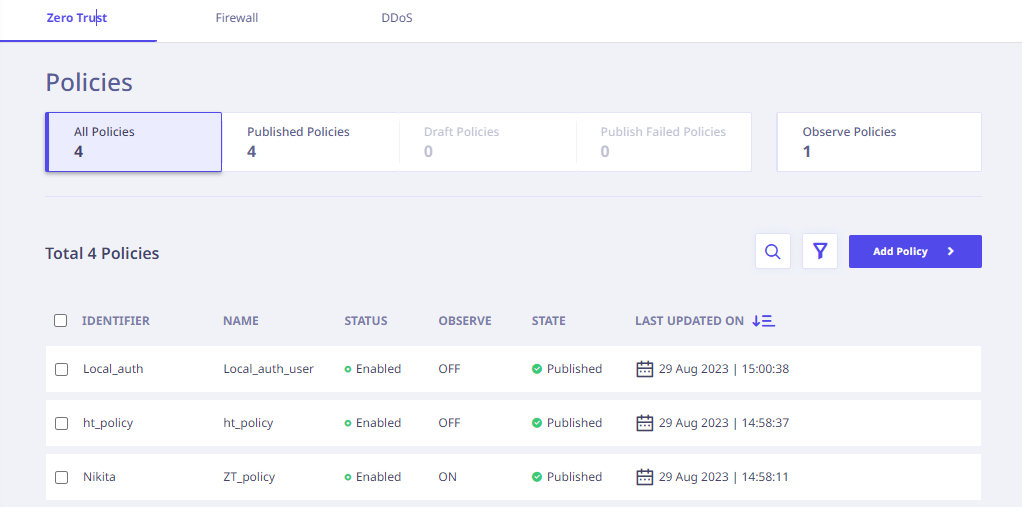
En la parte superior de la página, algunos widgets muestran el recuento de Todos, Publicados, Borradores, Publicación fallida y Observar políticas.
Estados políticos
| Estado político | Descripción |
|---|---|
| Publicado | Una política que se configura correctamente y permite que un usuario acceda a las aplicaciones como corresponde es una política publicada. |
| Borrador | El administrador puede crear políticas que podrían no implementarse inmediatamente o ser necesarias más adelante. Estas políticas se guardan como borradores. |
| Publicación fallida | Si una política no se puede aplicar a un sitio, se trata de una política de publicación fallida. |
Observar
Un administrador podría querer supervisar ciertos intentos de conexión. Por lo tanto, puede crear una política con el modo de observación activado. Este tipo de política es una política de observación.
Las conexiones intentadas con esta política se permitirán, pero se representarán con un color diferente en la página de Visibilidad.
Además, se enumeran los siguientes detalles de todas las políticas existentes.
| Nombre de la columna | Descripción |
|---|---|
| IDENTIFICADOR | Identificador adecuado para la política. |
| NOMBRE | Nombre de la póliza. |
| ESTADO | Estado actual de la política. |
| OBSERVAR | Indica si se observarán o no las conexiones permitidas según la política. |
| ESTADO | Estado actual de la política. |
| ÚLTIMA ACTUALIZACIÓN EL | La fecha y hora en que se actualizó la política por última vez. |
| WAF configurado | Para habilitar las reglas de WAF para las políticas. |
| Buscar | Para buscar políticas por nombre. |
| Añadir filtro | Para agregar un filtro, consulte la sección «Agregar un filtro para refinar la vista» en la página «Visibilidad». |
| Refrescar | Haga clic en el icono en la esquina superior derecha para actualizar la página. |
| Agregar política | Haga clic en el icono Agregar política en la esquina superior derecha para agregar una política. |
Las políticas se pueden ordenar por nombre al hacer clic en el símbolo de clasificación junto a la columna NOMBRE.
Acciones disponibles con políticas
Al pasar el cursor sobre cada política, aparecen las siguientes opciones en el lado derecho junto a la columna Última actualización el.
| Icono de acción | Etiqueta de acción | Descripción |
|---|---|---|
 | Editar | Para editar los detalles de la política. |
 | Borrar | Para eliminar la política. |
 | Ver y editar detalles | Para ver y editar los detalles de la política. |
Haga clic en una política para ver los detalles de la misma en el panel derecho.
| Campos | Descripción |
|---|---|
| Información detallada | |
| Identificador | Identificador de política. |
| Nombre | Nombre de la política. |
| Estado | Estado actual de la política. |
| Observar | Si se observa o no la conexión. |
| Estado | Estado actual de la política. |
| Última actualización el | La fecha y hora en que se actualizó la política por última vez. |
| Última actualización por | El administrador que actualizó la política por última vez. |
| Descripción | Descripción de la política. |
| Nombre del IdP | El nombre del proveedor de identidad. |
| Fecha de caducidad | La fecha de vencimiento de la póliza. |
| Permitir regla | |
| Etiquetas de usuario | Etiquetas de usuario relacionadas con la política. |
| Etiquetas de aplicación | Etiquetas de aplicación relacionadas con la política. |
| Acciones rápidas | |
| Permitir | Un botón de alternancia para habilitar la política. |
| Observar | Un botón de alternancia para activar la bandera ‘Observar’, indicando si la conexión está siendo monitoreada o no. |
Agregar una política
Agregar una política de confianza cero
Para agregar una política de confianza cero, siga estos pasos.
- Haga clic en el botón «Agregar política» . Aparecerá la página «Agregar política de confianza cero».
- Ingrese la siguiente información en la sección Información de la política .
- Introduzca el identificador de la política.
- Introduzca el nombre de la política.
- Seleccione Activado o Desactivado en Observar.
Esto indica si las conexiones permitidas por esta política se marcan como Observadas en la página de Visibilidad . - Ingrese la descripción detallada de la póliza.
- Ingrese la siguiente información en la sección Permitir regla .
- Seleccione cualquiera de los proveedores de identidad destacados, locales o externos.
- Introduzca las etiquetas de usuario.
Estas son las etiquetas que se aplican al usuario desde el cual se establece la conexión. - Introduzca las etiquetas de la aplicación.
Estas son las etiquetas que se aplican a las aplicaciones donde se recibe la conexión. - Introduzca las etiquetas de excepción de usuario.
Según los requisitos de conexión, estas etiquetas excluirán a los usuarios a los que se apliquen las etiquetas de origen disponibles.Nota :
Las etiquetas de aplicación y usuario se obtienen de las etiquetas de gestión de seguridad centralizada. Consulte
Etiquetas de gestión de seguridad centralizada para obtener más información.
- Indique una fecha de vencimiento, que se encuentra en la sección «Acceso temporal» . Una vez vencida, la política dejará de estar disponible.
Nota: ☛
El administrador puede seleccionar una fecha de vencimiento que se extienda hasta 12 meses, con la posibilidad de renovar la póliza posteriormente. - Después de ingresar esta información, puede hacer clic en Guardar como borrador o Agregar política según sea necesario.
Agregar una política de firewall
Para agregar una política de firewall, siga estos pasos.
- Introduzca el identificador de la política.
- Introduzca el nombre de la política.
- El modo predeterminado está seleccionado como Bloqueado de forma predeterminada.
- Seleccione Activado o Desactivado en Observar.
Esto indica si las conexiones bloqueadas por esta política se marcan como Observadas en la página de Visibilidad . - Ingrese la descripción detallada de la póliza.
- Seleccione las aplicaciones a las que desea aplicar la política.
- Acceda a la lista de IP bloqueadas. Puede agregar una o varias direcciones IP, o subredes, según sea necesario. Todas estas direcciones deben estar separadas por una coma.
- Introduzca las direcciones IP permitidas/lista.
- Seleccione la lista de países bloqueados desde donde se originan las conexiones.
- Introduzca los parámetros de aplicación comunes según sea necesario.
- Después de ingresar esta información, puede hacer clic en Guardar como borrador o Agregar política según sea necesario.
Agregar una política DDoS
Para agregar una política DDoS, siga estos pasos.
- Introduzca el identificador de la política.
- Introduzca el nombre de la política.
- Ingrese la descripción detallada de la póliza.
- Seleccione las aplicaciones a las que desea aplicar la política.
- Seleccione el alcance de limitación de velocidad (si la regla DDoS debe aplicarse en función de la dirección IP de origen o de las aplicaciones de destino), ya sea Dirección IP o Aplicación.
- Introduzca el tiempo en segundos para el período de tiempo para el cual se calculará la cantidad de conexiones.
- Introduzca el número de solicitudes permitidas durante el periodo especificado. Si el número de solicitudes supera este número, se bloquearán las conexiones.
- Introduzca la lista de direcciones IP permitidas.
- Introduzca los parámetros de aplicación comunes según sea necesario.
- Después de ingresar esta información, puede hacer clic en Guardar como borrador o Agregar política según sea necesario.
Ejemplo 1:
Agregar una política de firewall para restringir a un usuario
Si desea bloquear el tráfico que se origina desde un usuario con una dirección IP de origen y un país particulares, siga estos pasos.
- Inicie sesión en el portal de Seqrite ZTNA. Vaya a Gestión de Políticas en el panel izquierdo.
- Haga clic en la pestaña Firewall en la parte superior.
- Haga clic en el botón Agregar política .
- Introduzca el identificador y el nombre según sea necesario.
- Ingrese la dirección IP de origen como 35.123.23.21. Puede ingresar más direcciones IP o subredes si lo desea.
- Introduzca las direcciones IP de excepción (direcciones IP incluidas en la lista blanca), si las hay.
- Seleccione las aplicaciones a las que desea aplicar la política.
- De la lista de países, seleccione China .
- Desde los parámetros de aplicación comunes, seleccione ruta personalizada .
- Añade el valor como admininfo.
- Una vez hecho esto, haga clic en Agregar política .
Después de aplicar esta política, un usuario con IP de origen 35.123.23.21 y país de origen China no podrá acceder a la aplicación configurada con la ruta personalizada /admininfo (por ejemplo: www.example.com/admininfo si example es la aplicación seleccionada).
Aplicaciones
Aplicaciones alojadas
Esta página muestra todas las aplicaciones de la organización cuyo acceso se ha restringido a los usuarios. También puede configurar y agregar nuevas aplicaciones.
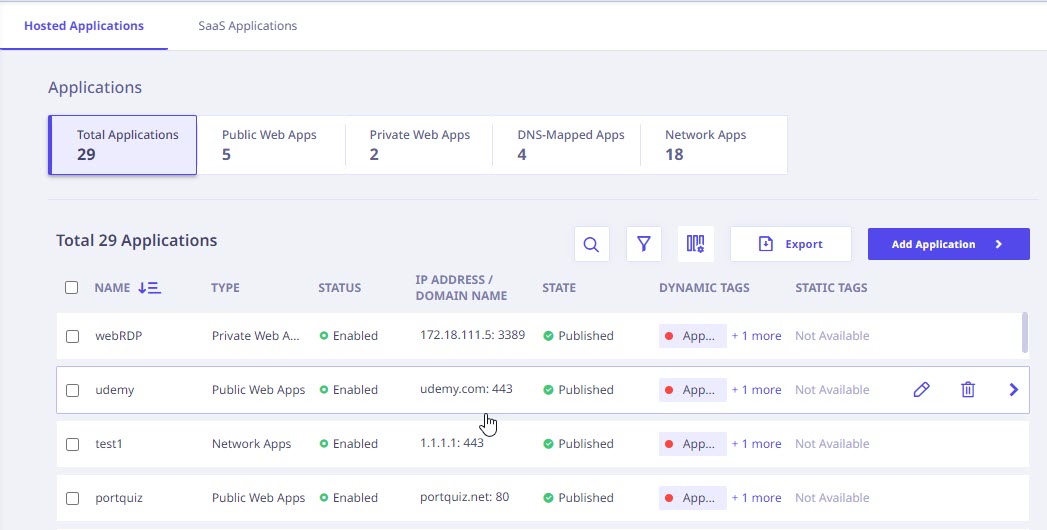
Cuando el administrador añade un sitio organizacional, se crea la aplicación correspondiente, «Portal de Aplicaciones ZTNA», con los detalles del sitio. El administrador puede usar esta aplicación predeterminada en la política de firewall y DDoS. No puede eliminarla ni editarla.
Además, se muestran los siguientes detalles para todas las aplicaciones.
| Nombre de la columna | Descripción |
|---|---|
| Nombre | Nombre de la aplicación. |
| Descripción | Descripción de la aplicación. |
| Tipo | Tipo de aplicación. |
| Estado | Estado de la solicitud. (Si el inquilino tiene un certificado generado automáticamente, esta columna estará disponible). |
| Dirección IP / Nombre de dominio | La dirección web/nombre de dominio. |
| Valor del puerto | Valor del puerto. |
| Estado | Estado de la aplicación. |
| Nombre de dominio externo | Nombre de dominio externo del servidor de aplicaciones. |
| Ruta URL relativa | Ruta URL relativa. |
| Estado | Estado de la solicitud (Activo/Inactivo). |
| Protocolo | Protocolo de la aplicación. |
| Reglas WAF aplicadas | Lista de todas las reglas WAF aplicables. |
| Encabezado del host | Es un encabezado HTTP que especifica el nombre de dominio o la dirección IP del servidor de destino en la solicitud de un cliente. |
| Encabezado de origen | Es un encabezado HTTP que indica la fuente u origen de una solicitud. |
| Etiquetas | Las etiquetas estáticas y dinámicas según las cuales se concede acceso a la aplicación. La opción para actualizar las etiquetas estáticas también está disponible en el panel de detalles de la derecha. |
| Buscar | Para buscar aplicaciones por su nombre. |
| Añadir filtro | Para agregar un filtro, consulte la sección » Agregar un filtro para refinar la vista» en la página » Visibilidad» . |
| Exportar | Para exportar la información que se muestra en esta página en formato de archivo CSV. |
| Agregar aplicación | Para agregar una aplicación. |
Nota ☛
Si se elimina un sitio, todas las aplicaciones relacionadas en la página Catálogo de Aplicaciones quedan inactivas. Para reactivarlas, edítelas y actualice el nombre de dominio. Esto solo aplica a los certificados generados automáticamente.
Acciones disponibles con las aplicaciones
Al pasar el cursor sobre cada aplicación, aparecen las siguientes opciones en la columna junto a Etiquetas .
| Icono de acción | Etiqueta de acción | Descripción |
|---|---|---|
| Editar | Para editar los detalles de la aplicación. |
| Borrar | Para eliminar el perfil de la aplicación. |
| Barra lateral | Para ver los detalles de la aplicación. |
- Las aplicaciones se pueden ordenar alfabéticamente haciendo clic en el símbolo de clasificación junto a la columna Nombre de la aplicación.
- Acción masiva: seleccione las casillas de verificación frente a los nombres de las aplicaciones para realizar una acción de eliminación masiva en las aplicaciones seleccionadas.
Nota ☛
Solo se muestra una etiqueta por aplicación. Puede pasar el cursor sobre el texto azul junto a la etiqueta para ver etiquetas adicionales, si las hay.
Al hacer clic en el nombre de una aplicación, se muestran los siguientes detalles en el panel derecho.
| Detalles de la aplicación | |
|---|---|
| Nombre | Descripción |
| Nombre | Nombre de la aplicación. |
| Descripción | Descripción de la aplicación. |
| Tipo | Tipo de aplicación. |
| Dirección IP / Nombre de dominio | La dirección web/nombre de dominio. |
| Valor del puerto | El número de puerto. |
| Nombre de dominio externo | Nombre de dominio externo para la aplicación. |
| Grupo de conectores de aplicaciones | El conector de aplicaciones que se utilizará para conectar aplicaciones alojadas en las instalaciones al sitio alojado en el entorno de nube. |
| Estado | El estado de la aplicación (Habilitado/Deshabilitado). |
| Protocolo | El protocolo de la aplicación. |
| Etiquetas | Las etiquetas aplicadas a una aplicación. Puede encontrar una opción para eliminar las etiquetas estáticas en la sección «Detalles de la aplicación», en la barra lateral derecha de la página de la aplicación. |
| Acciones y estados | |
| Nombre | Descripción |
| Habilitar/Deshabilitar Aplicación | Puede utilizar el botón de alternancia para activar o desactivar la aplicación.
|
| Botón de conexión de prueba | Para confirmar el estado de la conexión entre el conector de aplicaciones activo y la aplicación, haga clic en «Probar conexión». Cuando la conexión se establezca correctamente, se indicará como «Accesible» y aparecerá un mensaje que indica «Se puede acceder a la aplicación a través de <nombre del conector de aplicaciones>». De lo contrario, se indicará como «Inaccesible». La opción de probar conexión solo está disponible para aplicaciones privadas y aplicaciones basadas en agente. |
Agregar una aplicación
Para agregar una nueva aplicación al catálogo de aplicaciones, siga estos pasos.
Nota ☛
El proceso de añadir solicitudes ofrece la función «Guardar como borrador». Este modo permite guardar la solicitud sin terminar, conservando el progreso para futuras modificaciones y mejoras.
- Inicie sesión en el portal Seqrite ZTNA. Vaya al Catálogo de aplicaciones en el panel de navegación izquierdo.
- En la página Catálogo de aplicaciones, haga clic en » Agregar aplicación» . Aparecerá una nueva página.
- Ingrese la siguiente información en la sección Información de la aplicación.
- Introduzca el nombre de la aplicación.
- Ingrese la descripción de la aplicación.
- Sube el logo de la aplicación.
- Ingrese los siguientes detalles y seleccione las opciones apropiadas (cuando corresponda) en la sección Detalles de la aplicación.
- Seleccione uno de los tipos de aplicación.
- Aplicaciones sin agente
- Público
- Privado
- Aplicaciones basadas en agentes
- Aplicaciones de red
- Aplicaciones asignadas a DNS
- Aplicaciones sin agente
Dependiendo del tipo de aplicación que seleccione, se mostrarán los parámetros relevantes.
Aplicaciones web públicas
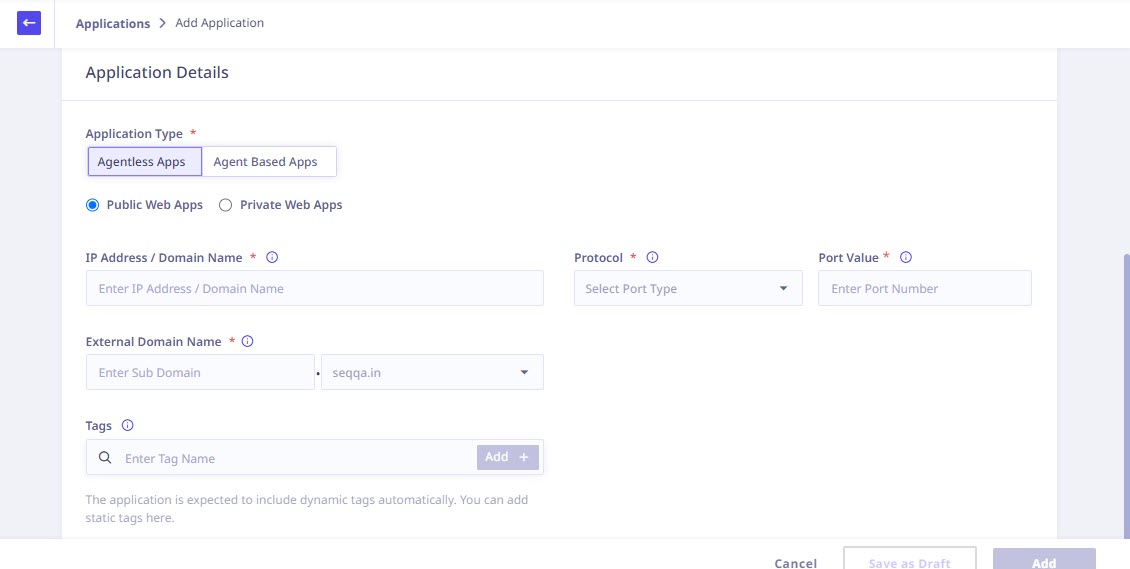
Configuración de aplicaciones web públicas
Para configurar aplicaciones web públicas, proporcione los siguientes detalles de la aplicación:
1. Detalles de la solicitud
| Campo | Descripción | ||
|---|---|---|---|
| Dirección IP o nombre de dominio | Introduzca la dirección IP o el nombre de dominio de la aplicación.
| ||
| Protocolo | Seleccione el protocolo apropiado en el menú desplegable. | ||
| HTTP/HTTPS | Si el protocolo seleccionado es HTTP o HTTPS, puede configurar las siguientes configuraciones HTTP/S avanzadas y reglas WAF: | ||
| Configuración avanzada de HTTP/S | |||
| Habilitar HTTP/2 | Con HTTP/2, los tiempos de carga de los sitios web se mejoran al reducir la latencia y la sobrecarga asociadas con múltiples solicitudes. | ||
| Omitir autenticación | Omitir autenticación te permite acceder a las aplicaciones directamente sin necesidad de iniciar sesión en el portal de usuario. Puedes obtener una descripción general completa de todas las aplicaciones con Omitir autenticación habilitada accediendo a la sección WAF en la página del Panel de Control .
| ||
| Ruta URL relativa | Los administradores pueden configurar aplicaciones que requieran varias rutas relativas simultáneamente, a la vez que restringen el acceso exclusivamente a esas rutas. Introduzca una ruta URL relativa. Por ejemplo: para la URL https://myapps.organization.com/careers/engineering, la ruta URL relativa es /careers/engineering. La ruta URL relativa debe comenzar con una barra diagonal (/).
| ||
| Ruta de aterrizaje predeterminada | La ruta de destino predeterminada de una aplicación se refiere a la página o pantalla inicial que los usuarios ven al acceder a la aplicación por primera vez. Con la ruta de destino predeterminada configurada y la opción Ruta de acceso restringido habilitada, los usuarios solo pueden acceder a la ruta de destino y no pueden acceder a otras rutas dentro del dominio de la aplicación. ZTNA ofrece compatibilidad integrada con una ruta de destino predeterminada, en caso de que la página de destino de una aplicación esté alojada en otro lugar.
| ||
| Encabezado del host | Introduzca el encabezado del host. Este campo del encabezado de la solicitud HTTP especifica el nombre de dominio o la dirección IP del servidor al que el cliente realiza la solicitud. Seleccione la opción «Personalizado» para modificar los valores del encabezado. | ||
| Encabezado de origen | Introduzca el encabezado de origen. Este campo del encabezado de la solicitud HTTP indica el origen de la solicitud. El origen es la combinación del esquema (por ejemplo, «HTTP» o «HTTPS»), el nombre de host y el número de puerto desde el que se envía la solicitud. Seleccione la opción «Personalizado» para modificar los valores del encabezado. | ||
| Reglas de WAF | |||
| Inyección SQL | Habilitar la inyección SQL como una regla WAF mejora la seguridad al bloquear ataques de inyección SQL. | ||
| Secuencias de comandos entre sitios | Habilitar la protección contra secuencias de comandos entre sitios (XSS) como una regla WAF ayuda a mitigar el riesgo de ataques XSS al filtrar y bloquear inyecciones de secuencias de comandos maliciosas en diferentes sitios web. | ||
| Inyección de comandos del sistema operativo | Habilitar la inyección de comandos del sistema operativo como una regla de firewall de aplicaciones web (WAF) mejora la seguridad al evitar la ejecución no autorizada de comandos del sistema operativo a través de aplicaciones web. | ||
| Acceso a recursos del sistema | Habilitar la inyección de acceso a recursos del sistema como una regla WAF mejora la seguridad al proteger contra intentos de acceso no autorizado a los recursos del sistema. | ||
| Inyección de plantilla del lado del servidor | Habilitar la inyección de plantillas del lado del servidor (SSTI) como una regla WAF mejora la seguridad al detectar y mitigar posibles vulnerabilidades que surgen de ataques de inyección de plantillas. | ||
| Valor del puerto | El valor del puerto se completará automáticamente según el protocolo seleccionado. | ||
| Nombre de dominio externo | Introduzca el nombre de dominio externo. Los usuarios finales accederán directamente a este nombre de dominio a través del portal de usuarios. | ||
| Etiquetas | Introduzca las etiquetas aplicables a la aplicación. | ||
Aplicaciones web privadas
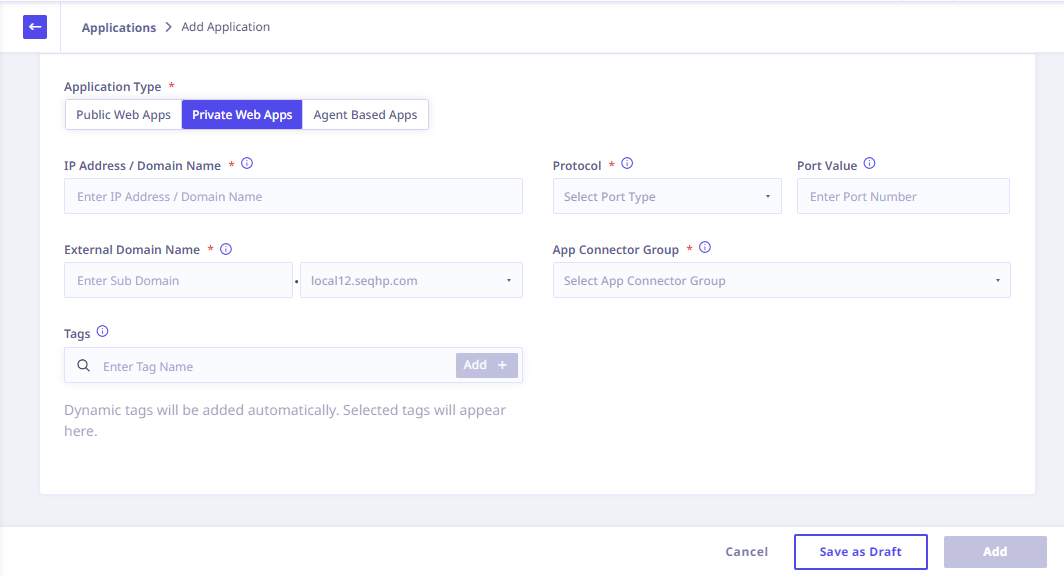
Configuración de aplicaciones web privadas
Para configurar aplicaciones web privadas, proporcione los siguientes detalles de la aplicación:
1. Detalles de la solicitud
Evite conectarse a sesiones RDP o VNC si la transferencia de archivos está habilitada y el servidor se ha reiniciado.
| Campo | Descripción | ||
|---|---|---|---|
| Dirección IP o nombre de dominio | Introduzca la dirección IP o el nombre de dominio de la aplicación. | ||
| Protocolo | Seleccione el protocolo apropiado en el menú desplegable. | ||
| HTTP/HTTPS | Si el protocolo seleccionado es HTTP o HTTPS, puede configurar las siguientes configuraciones HTTP/S avanzadas y reglas WAF: | ||
| Configuración avanzada de HTTP/S | |||
| Habilitar HTTP/2 | Con HTTP/2, los tiempos de carga de los sitios web se mejoran al reducir la latencia y la sobrecarga asociadas con múltiples solicitudes. | ||
| Omitir autenticación | Omitir autenticación te permite acceder a las aplicaciones directamente sin necesidad de iniciar sesión en el portal de usuario. Puedes obtener una descripción general completa de todas las aplicaciones con Omitir autenticación habilitada accediendo a la sección WAF en la página del Panel de Control .
| ||
| Ruta URL relativa | Los administradores pueden configurar aplicaciones que requieran varias rutas relativas simultáneamente, a la vez que restringen el acceso exclusivamente a esas rutas. Introduzca una ruta URL relativa. Por ejemplo: para la URL https://myapps.organization.com/careers/engineering, la ruta URL relativa es /careers/engineering. La ruta URL relativa debe comenzar con una barra diagonal (/).
| ||
| Ruta de aterrizaje predeterminada | La ruta de destino predeterminada de una aplicación se refiere a la página o pantalla inicial que los usuarios ven al acceder a la aplicación por primera vez. Con la ruta de destino predeterminada configurada y la opción Ruta de acceso restringido habilitada, los usuarios solo pueden acceder a la ruta de destino y no pueden acceder a otras rutas dentro del dominio de la aplicación. ZTNA ofrece compatibilidad integrada con una ruta de destino predeterminada, en caso de que la página de destino de una aplicación esté alojada en otro lugar.
| ||
| Encabezado del host | Introduzca el encabezado del host. Este campo del encabezado de la solicitud HTTP especifica el nombre de dominio o la dirección IP del servidor al que el cliente realiza la solicitud. Seleccione la opción «Personalizado» para modificar los valores del encabezado. | ||
| Encabezado de origen | Introduzca el encabezado de origen. Este campo del encabezado de la solicitud HTTP indica el origen de la solicitud. El origen es la combinación del esquema (por ejemplo, «HTTP» o «HTTPS»), el nombre de host y el número de puerto desde el que se envía la solicitud. Seleccione la opción «Personalizado» para modificar los valores del encabezado. | ||
| Dirección URL estática | Proporcione la dirección URL estática, si es necesario. Algunas aplicaciones web incluyen subURL que pueden redirigir a otras URL internas para mostrar contenido específico, como logotipos o rutas. ZTNA tiene dificultades para cargarlas debido al contenido estático de la página, lo que resulta en una visualización incompleta para el usuario. La dirección URL estática resuelve este problema al revelar el contenido bloqueado de las aplicaciones web privadas. | ||
| Reglas de WAF | |||
| Inyección SQL | Habilitar la inyección SQL como una regla WAF mejora la seguridad al bloquear ataques de inyección SQL. | ||
| Secuencias de comandos entre sitios | Habilitar la protección contra secuencias de comandos entre sitios (XSS) como una regla WAF ayuda a mitigar el riesgo de ataques XSS al filtrar y bloquear inyecciones de secuencias de comandos maliciosas en diferentes sitios web. | ||
| Inyección de comandos del sistema operativo | Habilitar la inyección de comandos del sistema operativo como una regla de firewall de aplicaciones web (WAF) mejora la seguridad al evitar la ejecución no autorizada de comandos del sistema operativo a través de aplicaciones web. | ||
| Acceso a recursos del sistema | Habilitar la inyección de acceso a recursos del sistema como una regla WAF mejora la seguridad al proteger contra intentos de acceso no autorizado a los recursos del sistema. | ||
| Inyección de plantilla del lado del servidor | Habilitar la inyección de plantillas del lado del servidor (SSTI) como una regla WAF mejora la seguridad al detectar y mitigar posibles vulnerabilidades que surgen de ataques de inyección de plantillas. | ||
| RDP web | Si el protocolo seleccionado es Web RDP, puede configurar los siguientes atributos: | ||
| Tipo de acceso RDP | |||
| Si el tipo de acceso RDP seleccionado es ‘Acceso limitado a aplicaciones’, ingrese el nombre de la aplicación remota, el directorio de la aplicación remota y el argumento de la aplicación remota. | |||
| Permisos | |||
| Permitir acceso al portapapeles | Permitir que los usuarios empresariales copien y peguen texto desde o hacia una aplicación específica. Está restringido de forma predeterminada. | ||
| Permitir transferencia de archivos | Permitir que los usuarios empresariales carguen y descarguen archivos desde/hacia aplicaciones específicas (es decir, si el usuario necesita descargar un archivo de una instancia RDP a la máquina base, puede habilitar esta opción). Debe configurar los siguientes campos para otorgar acceso a la transferencia de archivos. | ||
| Inspección de contenido | Las aplicaciones que utilizan los protocolos webRDP, webSSH y webVNC con la inspección de contenido activada se mostrarán en la página Registros de Inspección de Contenido. La Inspección de Contenido mejora la seguridad al detectar amenazas y garantizar transferencias de archivos autorizadas. | ||
| Permitir grabación de sesiones | Active el registro de las actividades de los usuarios empresariales para una aplicación específica. Los registros se encuentran en Registros de auditoría (https://docs.seqrite.com/docs/seqrite-ztna/settings/audit-trail/). | ||
| WebSSH | Si el protocolo seleccionado es WebSSH, puede configurar los siguientes atributos: | ||
| Clave privada | |||
| Proporcionar soporte para importar un archivo de clave privada al acceder a aplicaciones webSSH Al configurar una aplicación WebSSH, el administrador puede importar el archivo de clave privada como se muestra en la siguiente imagen, para que el usuario final pueda acceder a la aplicación ingresando las credenciales válidas. 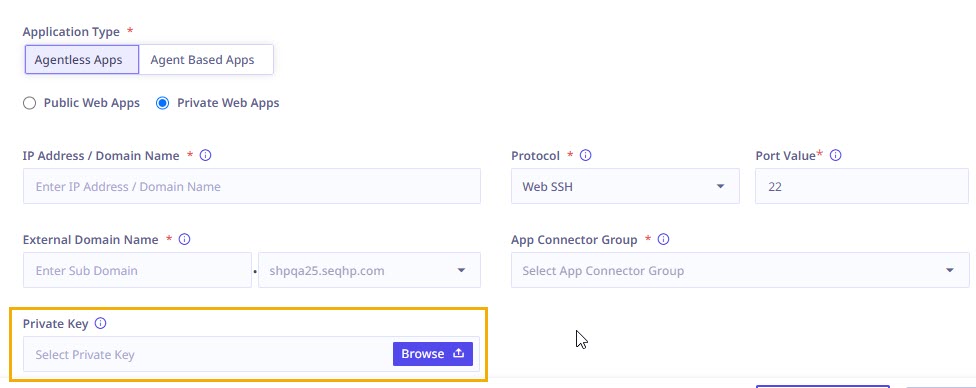
| |||
| Permisos | |||
| Permitir acceso al portapapeles | Permitir que los usuarios empresariales copien y peguen texto desde o hacia una aplicación específica. Está restringido de forma predeterminada. | ||
| Permitir transferencia de archivos | Permitir que los usuarios empresariales carguen y descarguen archivos desde/hacia aplicaciones específicas (es decir, si el usuario necesita descargar un archivo de una instancia RDP a la máquina base, puede habilitar esta opción). Debe configurar los siguientes campos para otorgar acceso a la transferencia de archivos. | ||
| Inspección de contenido | Las aplicaciones que utilizan los protocolos webRDP, webSSH y webVNC con la inspección de contenido activada se mostrarán en la página Registros de Inspección de Contenido. La Inspección de Contenido mejora la seguridad al detectar amenazas y garantizar transferencias de archivos autorizadas. | ||
| Permitir grabación de sesiones | Active el registro de las actividades de los usuarios empresariales para una aplicación específica. Los registros se encuentran en Registros de auditoría (https://docs.seqrite.com/docs/seqrite-ztna/settings/audit-trail/). | ||
| Telnet web | Si el protocolo seleccionado es Web Telnet, puede configurar los siguientes permisos: | ||
| Permisos | |||
| Permitir acceso al portapapeles | Permitir que los usuarios empresariales copien y peguen texto desde o hacia una aplicación específica. Está restringido de forma predeterminada. | ||
| Permitir grabación de sesiones | Active el registro de las actividades de los usuarios empresariales para una aplicación específica. Los registros se encuentran en Registros de auditoría (https://docs.seqrite.com/docs/seqrite-ztna/settings/audit-trail/). | ||
| VNC web | Si el protocolo seleccionado es Web VNC, puede configurar los siguientes permisos: | ||
| Permisos | |||
| Permitir acceso al portapapeles | Permitir que los usuarios empresariales copien y peguen texto desde o hacia una aplicación específica. Está restringido de forma predeterminada. | ||
| Permitir transferencia de archivos | Permitir que los usuarios empresariales carguen y descarguen archivos desde/hacia aplicaciones específicas (es decir, si el usuario necesita descargar un archivo de una instancia RDP a la máquina base, puede habilitar esta opción). Debe configurar los siguientes campos para otorgar acceso a la transferencia de archivos. | ||
| Inspección de contenido | Las aplicaciones que utilizan los protocolos webRDP, webSSH y webVNC con la inspección de contenido activada se mostrarán en la página Registros de Inspección de Contenido. La Inspección de Contenido mejora la seguridad al detectar amenazas y garantizar transferencias de archivos autorizadas. | ||
| Permitir grabación de sesiones | Active el registro de las actividades de los usuarios empresariales para una aplicación específica. Los registros se encuentran en Registros de auditoría (https://docs.seqrite.com/docs/seqrite-ztna/settings/audit-trail/). | ||
| Valor del puerto | El valor del puerto se completará automáticamente según el protocolo seleccionado. | ||
| Nombre de dominio externo | Introduzca el nombre de dominio externo. Los usuarios finales accederán directamente a este nombre de dominio a través del portal de usuarios. | ||
| Grupo de conectores de aplicaciones | Seleccione el grupo de conectores de aplicaciones correspondiente en el menú desplegable. | ||
| Etiquetas | Introduzca las etiquetas aplicables a la aplicación. | ||
Nota : Asegúrese de que el servidor SFTP esté funcionando después de reiniciar el servidor; de lo contrario, no admitirá conexiones RDP ni VNC para la transferencia de archivos. Si el servidor SFTP no está funcionando, inicie sesión manualmente en el servidor e inícielo.
Aplicaciones basadas en agentes
Para configurar aplicaciones basadas en agentes, proporcione los siguientes detalles de la aplicación: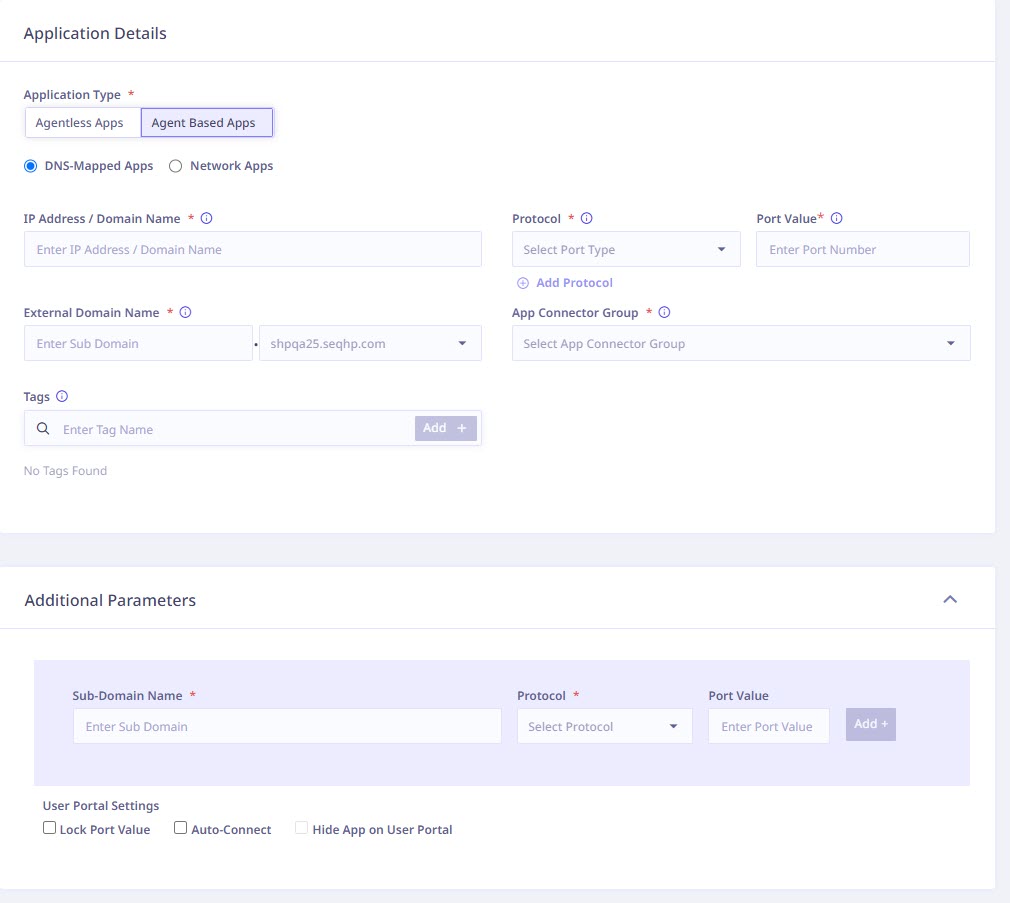
Configuración de aplicaciones basadas en agentes
Para configurar aplicaciones basadas en agente, proporcione la siguiente información. Para obtener más información sobre Seqrite Universal Agent, consulte las secciones «Seqrite Universal Agent» e » Implementación» .
1. Información de la solicitud
- Dirección IP o nombre de dominio : ingrese la dirección IP o el nombre de dominio de la aplicación.
- Protocolo : Seleccione el protocolo adecuado en el menú desplegable. Los administradores pueden asignar múltiples puertos y protocolos a cada aplicación.
Nota: Si el protocolo elegido es HTTPS, los administradores deben especificar el nombre de dominio en lugar de la dirección IP. El nombre de dominio externo se completará automáticamente. - Nombre de dominio externo : Introduzca el nombre de dominio externo. Los usuarios finales accederán directamente a este nombre de dominio a través del portal de usuarios.
- Grupo de conectores de aplicaciones : elija el grupo de conectores de aplicaciones correspondiente en el menú desplegable.
- Etiquetas : Asigne cualquier etiqueta relevante que corresponda a la aplicación.
2. Configuración adicional (opcional)
- Tiene la opción de configurar los siguientes parámetros adicionales según sus requisitos:
- Nombre de subdominio : Utilice nombres de subdominio para mejorar la estructura y organización de las aplicaciones.
Una aplicación accesible a través del dominio principal podría ser redirigida a otro dominio internamente. Estas redirecciones internas no se acceden a través del Agente Universal de Seqrite a menos que se configuren explícitamente en la sección de subdominios de los parámetros adicionales.Para acceder de forma segura a todos los dominios del dominio principal a través del agente ZTNA, agregue estos dominios a la sección de subdominio.
Por ejemplo:
Si accedemos al sitio web https://documetation-example.com y este carga y proporciona URLs para recuperar imágenes de otro sitio web, https://documentaiton-images.com . En este caso, la URL de la aplicación sería https://documentation-example.com y el subdominio sería https://documetation-images.com . - Protocolo : Determinar el protocolo de comunicación que se empleará para la transferencia de datos.
- Valor del puerto : establezca el valor del puerto para optimizar el enrutamiento y la conectividad de datos.
- Nombre de subdominio : Utilice nombres de subdominio para mejorar la estructura y organización de las aplicaciones.
- Configuración del portal de usuario : personalice los controles de acceso y personalice la experiencia del usuario con las siguientes opciones.
- Bloquear valor de puerto : Asegure un número de puerto específico para evitar cambios no autorizados.
El usuario se conectará al puerto configurado en la aplicación y no a uno aleatorio. Por ejemplo, si el administrador configuró la aplicación para el puerto «8080», el usuario accederá a la aplicación en ese mismo puerto. Sin la configuración de Bloquear valor de puerto, el usuario podría conectarse a un puerto aleatorio (por ejemplo, 10450) y, internamente, se redirigirá al puerto 8080 de la aplicación. - Conexión automática : Habilite el establecimiento automático de la conexión para mayor comodidad del usuario.
Tras la autenticación correcta del usuario final, la conexión a la aplicación se establecerá automáticamente para su comodidad. - Ocultar aplicación en el portal del usuario : Simplifique la experiencia del usuario ocultando las aplicaciones con la opción de conexión automática habilitada en el portal del usuario.
Esta es una configuración avanzada y solo debe realizarse cuando los usuarios finales tengan claro a qué aplicaciones se puede acceder.
- Bloquear valor de puerto : Asegure un número de puerto específico para evitar cambios no autorizados.
- Tiene la opción de configurar los siguientes parámetros adicionales según sus requisitos:
3. Configuración avanzada de HTTPS
- Habilitar HTTP/2
Con HTTP/2, los tiempos de carga de los sitios web se mejoran al reducir la latencia y la sobrecarga asociadas con múltiples solicitudes. - Omitir autenticación:
Omitir autenticación te permite acceder a las aplicaciones directamente sin necesidad de iniciar sesión a través del portal de usuario. Puedes obtener una descripción general completa de todas las aplicaciones con Omitir autenticación habilitada accediendo a la sección WAF en la página del Panel de Control .Nota ☛ El acceso a la opción Omitir autenticación es exclusivo para los usuarios que hayan adquirido el complemento para licencias Enterprise o Standard.
- Ruta URL relativa:
si el protocolo seleccionado es HTTP o HTTPS, debe instalar el complemento antes de usar rutas relativas en la aplicación. Después de actualizar la ruta relativa en la aplicación, actualice el portal, vuelva a conectarse y se mostrarán los cambios. Las rutas relativas en las aplicaciones de agente con sesión iniciada se bloquean al acceder, pero no si se inicia sesión en otra pestaña. - Ruta de aterrizaje predeterminada.
La ruta de aterrizaje predeterminada de una aplicación se refiere a la página o pantalla inicial que los usuarios ven al acceder a la aplicación por primera vez. Con la ruta de aterrizaje predeterminada configurada y la opción Ruta de acceso restringido habilitada, los usuarios solo pueden acceder a la ruta de aterrizaje y no pueden acceder a otras rutas dentro del dominio de la aplicación. ZTNA ofrece compatibilidad integrada con una ruta de aterrizaje predeterminada, en casos en que la página de aterrizaje de una aplicación esté alojada en otro lugar.Nota ☛ La opción Ruta de acceso restringida se admite exclusivamente para la ruta de destino predeterminada.
Nota ☛
Para las aplicaciones basadas en agentes, los protocolos admitidos son HTTP, HTTPS, RDP, SSH, Telnet, SMB, VNC, SFTP, FTP y SCP.
Nota ☛
Actualmente, para establecer una conexión con la aplicación SMB en el sistema operativo Windows, es necesario detener y deshabilitar los servicios del servidor, seguido de un reinicio del dispositivo.
Nota ☛
Tras actualizar de ZTNA 2.2.4 a ZTNA 2.3.0, es necesario actualizar el agente a la versión 1.10.x durante el tiempo de inactividad. Si la versión del agente del cliente es 1.9.x o anterior, es posible que las aplicaciones web o heredadas basadas en agente (como SSH) no puedan reconectarse. En estos casos, el cliente debe reiniciar manualmente el agente de ZTNA para restablecer la conectividad con estas aplicaciones. La reconexión automática solo se produce si las aplicaciones basadas en agente están configuradas para «Conexión automática».
Aplicaciones de red
Esta categoría de aplicación admite una amplia gama de aplicaciones TCP-UDP. Con esta función, los administradores obtienen la flexibilidad de configurar IP privadas, subredes, puertos individuales, rangos de puertos y más. Esta mejora facilita la integración fluida de aplicaciones VoIP, SIP y basadas en protocolos de streaming en su infraestructura de red. El acceso a esta categoría, repleta de funciones, está disponible mediante una suscripción de licencia adicional.
Nota ☛
Esta función solo está disponible para licencias Enterprise y Standard a través de una suscripción de licencia adicional.
Configuración de aplicaciones de red
Para configurar aplicaciones de red, proporcione los siguientes detalles de la aplicación: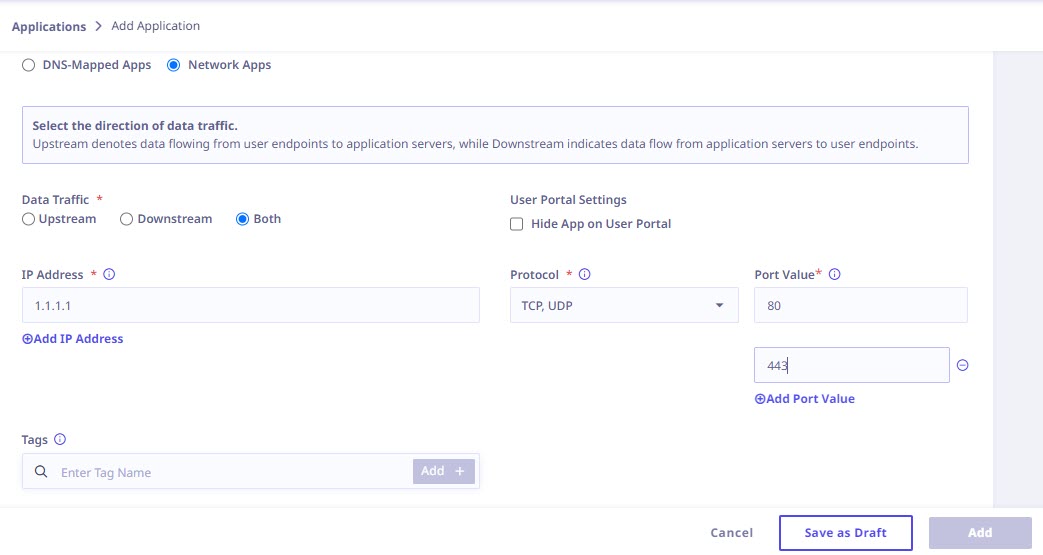
1. Detalles de la solicitud
| Campo | Descripción | ||
|---|---|---|---|
| Tráfico de datos | Seleccione la dirección del tráfico de datos. | ||
| Río arriba | El flujo ascendente se refiere a los datos que fluyen desde los puntos finales del usuario a los servidores de aplicaciones. Seleccione esta opción si desea administrar el tráfico saliente de la aplicación. | ||
| Río abajo | El flujo descendente se refiere a los datos que fluyen desde los servidores de aplicaciones hasta los puntos finales de los usuarios. Elija esta opción si necesita gestionar el tráfico entrante a la aplicación. | ||
| Ambos | Si desea gestionar tanto el tráfico entrante como el saliente opte por esta opción. | ||
| Dirección IP | Introduzca las direcciones IP o los rangos de direcciones IP de la aplicación. Puede proporcionar un máximo de 20 direcciones IP o rangos de direcciones IP. | ||
| Protocolo | Seleccione el protocolo TCP y/o UDP en el menú desplegable. | ||
| Valor del puerto | Puede especificar varios valores de puerto individuales o varios rangos de valores de puerto. Puede configurar múltiples direcciones IP, puertos y protocolos desde un solo lugar. Elija entre rangos IP, direcciones IP individuales o subredes completas, y administre los protocolos TCP y UDP en varios puertos. Simplifique sus tareas administrativas fácilmente. | ||
| Etiquetas | Introduzca las etiquetas aplicables a la aplicación. | ||
Consideraciones para configurar aplicaciones de red con protocolos TCP-UDP
- Configuración de red en sitios : En un escenario específico donde se configuran aplicaciones UDP, es esencial establecer también aplicaciones TCP. Esto se debe a que TCP se utiliza inicialmente para establecer una conexión, seguido de una transición a UDP para la comunicación. Además, para que las aplicaciones UDP funcionen, se utilizan grupos de IP virtuales para asignar dinámicamente direcciones IP a los dispositivos de agente que acceden a las aplicaciones de red. A cada agente Seqrite ZTNA se le asignará una dirección IP única del grupo de IP virtuales para acceder a las aplicaciones de red.
- Configuración del conector de aplicaciones : Para un acceso fluido a las aplicaciones UDP, asegúrese de que el conector de aplicaciones esté correctamente instalado y conectado. Configure el campo «Subred LAN» dentro del conector de aplicaciones para habilitar el acceso a diversas aplicaciones UDP. Puede habilitar o deshabilitar NAT según sus necesidades. NAT facilita la conversión de direcciones IP LAN privadas a públicas para la comunicación por internet, y viceversa, mejorando la conectividad.
Configuración del conector de aplicaciones para aplicaciones de red
Nota ☛ Por razones de seguridad, el administrador debe realizar manualmente los siguientes pasos en el sistema donde está instalado el conector de la aplicación.
Si está ejecutando el conector de aplicaciones en un sistema host Linux, deberá asegurarse de que su sistema operativo host cumpla con los siguientes requisitos:
- Ubuntu 22.04 y superior
- Versión del kernel > 4.5
Nota importante ☛
Debe permitir el puerto UDP 1194 y 1195 en el firewall de su host.
Si necesita permitir el tráfico de entrada/salida desde el conector de la aplicación a su aplicación, deberá permitirlo en el firewall de su equipo host. Hay dos maneras de lograrlo:
Para sistemas basados en Debian que utilizan UFW :
Si UFW está habilitado en su sistema host, puede permitir el tráfico desde y hacia la interfaz tun del conector de la aplicación utilizando los siguientes comandos UFW:
- ufw route allow out on tun0 : para permitir el tráfico desde la aplicación a la instancia Docker del conector de la aplicación.
- ufw route allow in on tun0 : para permitir el tráfico desde la instancia Docker del conector de la aplicación a la aplicación.
Para todos los demás sistemas (incluidos los basados en Debian) sin UFW (es decir, UFW deshabilitado/no presente) :
- La
iptablesutilidad debe instalarse en su host Linux con la ayuda del administrador de paquetes apropiado.- Para sistemas basados en Debian, puede utilizar el siguiente comando:
apt-get install iptables - Para sistemas basados en RHEL, puede utilizar el siguiente comando:
yum install iptables
- Para sistemas basados en Debian, puede utilizar el siguiente comando:
- Después de instalar exitosamente la utilidad, ejecute los siguientes comandos para permitir el flujo de tráfico:
- iptables -I FORWARD -i tun0 -j ACCEPT: para permitir el tráfico desde la instancia Docker del conector de la aplicación a la aplicación.
- iptables -I FORWARD -o tun0 -j ACCEPT: para permitir el tráfico desde la aplicación a la instancia Docker del conector de la aplicación.
- La
El reenvío de IP también debe estar habilitado en los sistemas host Linux. Para comprobar el estado actual del reenvío de IP, ejecute el siguiente comando:
cat /proc/sys/net/ipv4/ip_forward
Si el valor de retorno es 0, indica que el reenvío está deshabilitado. Habilítelo con el siguiente comando:
echo 1 > /proc/sys/net/ipv4/ip_forward
Importante ☛
Todos los comandos anteriores requieren privilegios de superusuario.
Conexión de aplicaciones de red desde el sistema macOS
Al conectar aplicaciones de red desde un sistema macOS , es posible que aparezcan las siguientes ventanas emergentes. Para continuar, simplemente haga clic en «Aceptar».
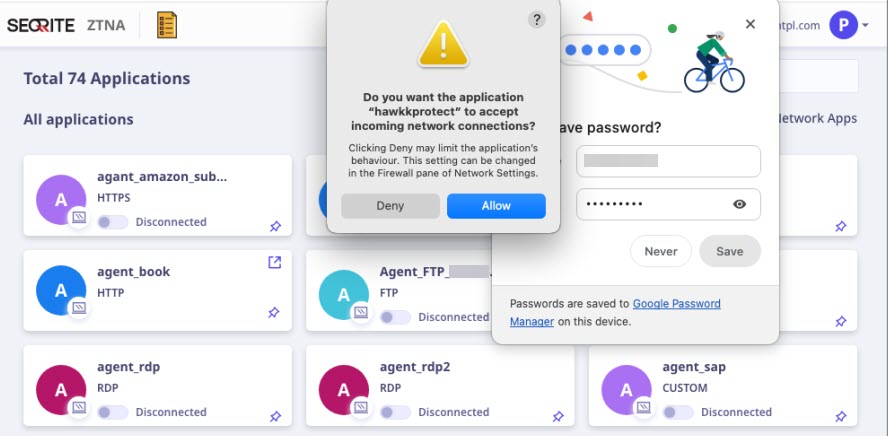
Cómo acceder a aplicaciones basadas en red en una máquina virtual de Windows 7
Para acceder a aplicaciones basadas en red en una máquina virtual (VM) de Windows 7, siga estos pasos:
- Instalar las actualizaciones de Windows necesarias:
- Instale las siguientes actualizaciones en su máquina virtual Windows 7:
- KB4490628
- KB4474419
- Instale las siguientes actualizaciones en su máquina virtual Windows 7:
- Descargar e instalar OpenVPN:
- Descargue OpenVPN versión 2.4.12 para Windows 7 desde Descargas de la comunidad OpenVPN .
- Ejecute el instalador ( ) con derechos de administrador.
openvpn-install-2.4.12-I601-Win7.exe
- Instalar OpenVPN:
- Abra el símbolo del sistema o PowerShell con derechos de administrador.
- Navegue hasta el directorio donde se encuentra.
openvpn-install-2.4.12-I601-Win7.exe - Ejecute este comando para instalar OpenVPN de forma silenciosa (sin accesos directos, GUI, asociaciones ni utilidades OpenSSL):
openvpn-install-2.4.12-I601-Win7.exe /S /SELECT_SHORTCUTS=0 /SELECT_OPENVPNGUI=0 /SELECT_ASSOCIATIONS=0 /SELECT_OPENSSL_UTILITIES=0
- Cambiar el nombre del adaptador TAP:
- Vaya a Panel de control > Red e Internet > Conexiones de red.
- Busque el adaptador de red llamado «TAP-Windows Adapter V9».
- Haz clic derecho sobre él y elige “Cambiar nombre”.
- Renombralo como «Adaptador de red ZT».
- Instalar cualquier agente requerido:
- Si sus aplicaciones basadas en red requieren un agente o software específico para la conectividad, instálelo en su VM de Windows 7.
- Acceso a aplicaciones basadas en red:
- Después de completar los pasos anteriores, debería poder acceder a sus aplicaciones basadas en red a través de la conexión de red establecida por OpenVPN.
- Instalar las actualizaciones de Windows necesarias:
Una vez hecho esto, haga clic en Agregar . Se mostrará la página Aplicaciones con los detalles de la aplicación que ha configurado.